






Windows の Radeon で ComfyUI を動かす手順は、ROCm 10 でかなり短くなった。インストーラは無いが、pip のコマンド2行で PyTorch まで入る。 Python を 3.12 に落とす必要も無くなった。
筆者は RX 9070 XT で ROCm 6.4 → 7.1 → 7.2 → 10 と追いかけてきた。7.2 の構築記事は wheel の URL を4本 pip に渡す手順だったが、ROCm 10 はインデックスを指定するだけになった。この記事は、その最新手順に、導入時に踏んだ罠と測り直した高速化設定を1本にまとめたものだ。


これ一本読めば、Radeonでの高速な最新画像生成環境が手に入る。
【結論】手順は5ステップ。罠は2つ
| ステップ | やること |
|---|---|
| 1 | Git・Python(3.12〜3.14)・Adrenalin 最新・SAC/WDAG の無効化 |
| 2 | ComfyUI を clone して venv を作る |
| 3 | pip install 2行で ROCm 10 と PyTorch |
| 4 | pip install -r requirements.txt と ComfyUI-Manager |
| 5 | 起動バッチ(--cuda-device 1 と MIOpen)を作って画像生成 |
罠は2つ。Ryzen の内蔵GPUを掴んで異常に遅くなるのと、triton が Windows に無いこと。どちらも手順の中で書く。
先に「ROCm 10 に上げる価値があるか」を一言で言うと、FLUX.1 を回すなら3倍速くなる。SD1.5 だけなら 7.2 のままでもいい(実測)。
【動作環境】RX 9070 XT / 9070 / 9060 XT
筆者の環境はこれだ。
| 項目 | 値 |
|---|---|
| GPU | Radeon RX 9070 XT 16GB(gfx1201) |
| CPU | Ryzen 9 7900X(内蔵GPU gfx1036 あり) |
| RAM | DDR5 64GB |
| OS | Windows 11 Home |
| Python | 3.14.4 |
| ComfyUI | 0.35.0 |
| PyTorch | 2.13.0+rocm10.0.0 |

 ポチップ
ポチップ
ROCm 10 の Windows 向け配布は gfx120X(RX 9060 XT / 9070 / 9070 XT)が対象で、この記事の手順はその3枚向けである。RX 7000 系は pip の device- 指定が変わるので、公式のインデックスで自分の gfx 番号を確認してほしい。
VRAM は 16GB あれば SDXL も FLUX.1 も動く。メインメモリは、ComfyUI が VRAM から退避させる分を受け止めるので 64GB を勧める。
 ポチップ
ポチップ
環境構築が面倒な人・スペックが足りない人へ
Python やコマンドが手間な人、VRAM に不安がある人は、ブラウザだけで完結する『ConoHa AI Canvas』が一番早い。Stable Diffusion の環境が最初から用意されていて、非力なノートPCからでも使える。エントリーは月500円だ。

【1. 事前準備】Git・Python・ドライバ・Windows の設定
Git
ComfyUI 本体と Manager の取得に使う。git-scm.com から入れる。


Python は 3.12〜3.14 のどれでもいい
7.2.1 までは wheel が cp312 固定で、「Python を 3.12 に落とせ」が定番だった。ROCm 10 ではその制約が消えて 3.11 / 3.12 / 3.13 / 3.14 に対応している。 筆者は 3.14.4 でそのまま入った。

ただし ComfyUI 側が新しい Python に追いついているかは別問題なので、迷うなら 3.12 が無難だ。PATH を通さなくても py -3.12 のように py コマンドでバージョンを指定できる。
AMD Software: Adrenalin Edition を最新に
ROCm 10 は最新のドライバを前提にする。AMD の公式から最新版26.9.1(2026年9月3日・Optional WHQL)。安定版がよければ 26.7.1(7月29日・推奨版)を入れる。既存ドライバを DDU で消してからが推奨だが、筆者は上書きで問題なかった。

既存の HIP SDK for Windows が入っているなら、先にアンインストールする。
SAC と WDAG を無効化する
ROCm 10 の要件として、Smart App Control(SAC)と Windows Defender Application Guard(WDAG)の無効化がある。
SAC の無効化は慎重に判断してほしい。 この機能は以前、一度オフにするとクリーンインストールしないと戻せなかった。2026年3月26日の KB5079391 で再インストール不要になったが、段階的な展開なので端末によっては旧仕様のままである。オフにする前に「設定 → Windows Update → 更新の履歴」でこの更新が入っているか確認しておきたい。
【2. ComfyUI と仮想環境】
ComfyUI を置くフォルダをターミナルで開く。日本語を含まないパスにする。
git clone https://github.com/Comfy-Org/ComfyUI.git
cd .\ComfyUI
py -3.14 -m venv .venv
.venv\Scripts\activate
python -m pip install --upgrade pip
行頭に (.venv) と出れば成功。以降はこの中で作業する。特定のバージョンで固定したいなら git clone に -b v0.36.0 のようにタグを付ける(2026年9月20日現在最新)。
【3. ROCm 10 と PyTorch】pip 2行
ROCm 10 は TheRock ベースになり、配布が pip のインデックス形式に変わった。置き場所は従来の repo.radeon.com/rocm/windows/(7.2.1 で更新停止)ではなく、stable.repo.amd.com/rocm/whl-next/ である。
python -m pip install --index-url https://stable.repo.amd.com/rocm/whl-next/ "rocm[libraries,device-gfx1201]==10.0.0"python -m pip install --index-url https://stable.repo.amd.com/rocm/whl-next/ "torch[device-gfx1201]" "torchvision[device-gfx1201]" torchaudiodevice-gfx1201 が RX 9070 / 9070 XT。RX 9060 / 9060 XT は device-gfx1200 に読み替える。公式は全GPU向けの device-all を例示しているが、無駄に大きい。
確認はこれ。
python -c "import torch; print(torch.__version__)"
python -c "import torch; print(torch.cuda.is_available())"
python -c "import torch; print(torch.cuda.get_device_name(0))"2.13.0+rocm10.0.0・True と出て、get_device_name(0) が AMD Radeon RX 9070 XT なら次へ。AMD Radeon(TM) Graphics と出たら、次の章を読む。
【罠1】True と出ても、掴んでいるのは Ryzen の内蔵GPU
ここで筆者は引っかかった。確認コマンドは全部通ったのに、動いていたのは別の GPU だった。
python -c "import torch; print(torch.cuda.get_device_name(0))"
→ AMD Radeon(TM) Graphics
これは RX 9070 XT ではない。Ryzen 7000 / 9000 のデスクトップ CPU には小さな内蔵GPU(gfx1036)が載っていて、それが 0 番として先に列挙される。エラーは一切出ない。そのまま画像生成を始めれば、ただ異常に遅いだけである。
python -c "import torch; n=torch.cuda.device_count(); print(n)"
→ 2
0 AMD Radeon(TM) Graphics gfx1036
1 AMD Radeon RX 9070 XT gfx1201
ComfyUI は Windows でシングル GPU モードを強制し、0 番=内蔵GPUを選ぶ。起動オプションで 1 番を指定する。
python main.py --cuda-device 1環境変数 HIP_VISIBLE_DEVICES=1 と併用してはいけない。1台しか見えなくなり、--cuda-device 1 が範囲外になる。
正しく掴めているかの判別点は ComfyUI の VRAM 表示。RX 9070 XT なら 16,304 MB。36,674 MB と出たら、内蔵GPUがシステムメモリを見ている。 内蔵GPUのときは Could not run flash attention ... hipErrorInvalidImage という警告も出るが、これは「ROCm 10 で flash attention が使えない」のではなく、gfx1201 用のカーネルを gfx1036 に載せようとして失敗しているだけだ。GPU を正しく指定すれば消える。
内蔵GPUの無い環境(Intel CPU や Ryzen の F 付き)では --cuda-device 1 は不要で、0 番が RX になる。
【4. 残りのライブラリと ComfyUI-Manager】
pip install -r ./requirements.txt
cd ./custom_nodes
git clone https://github.com/Comfy-Org/ComfyUI-Manager.git
cd ..
【罠2】triton の Windows 版は無い
起動ログにこう出る。
[INFO] Found comfy_kitchen backend triton:
  available: False / unavailable_reason: ImportError: No module named triton
配布インデックスにも triton だけ win_amd64 の wheel が無い(Linux 版はある)。triton 前提の高速化は、現時点の Windows では使えない。ただし hip バックエンドは有効で、量子化や RoPE 系を中心に36個のカーネルが動く。 「無いから遅い」ではなく「無いなりに動く」が正しい。
【5. 起動バッチ】これだけでいい
ComfyUI フォルダに comfyui-start.bat を作る。
@echo off
set PYTHON="%~dp0/.venv/Scripts/python.exe"

set COMFYUI_ENABLE_MIOPEN=1
set MIOPEN_FIND_MODE=FAST

%PYTHON% main.py --cuda-device 1 --auto-launch --preview-method auto

pauseCOMFYUI_ENABLE_MIOPEN=1── これが本体。SD1.5 / SDXL で3割速くなる。FLUX.1 には効かないMIOPEN_FIND_MODE=FAST── 初回の探索が半分になる。速度は同じ--cuda-device 1── 内蔵GPUを掴まないため。内蔵GPUの無い環境では外す--use-pytorch-cross-attention── 書かない。ROCm 10 の環境では既定で有効になっているVAE_KL_MEM_RATIOやソースの書き換え ── しない。測り直したら逆効果だった
7.2 時代の「4つの高速化設定」のうち、ROCm 10 で生きているのは MIOpen だけである。根拠は測り直しの記事に置いてある。
ダブルクリックでターミナルが開き、ブラウザに ComfyUI が出る。使っている間、ターミナルは閉じない。
初期設定と最初の1枚
テンプレートの選択で「画像生成」と検索し、紫の瓶が描かれた 画像生成 を選ぶ。
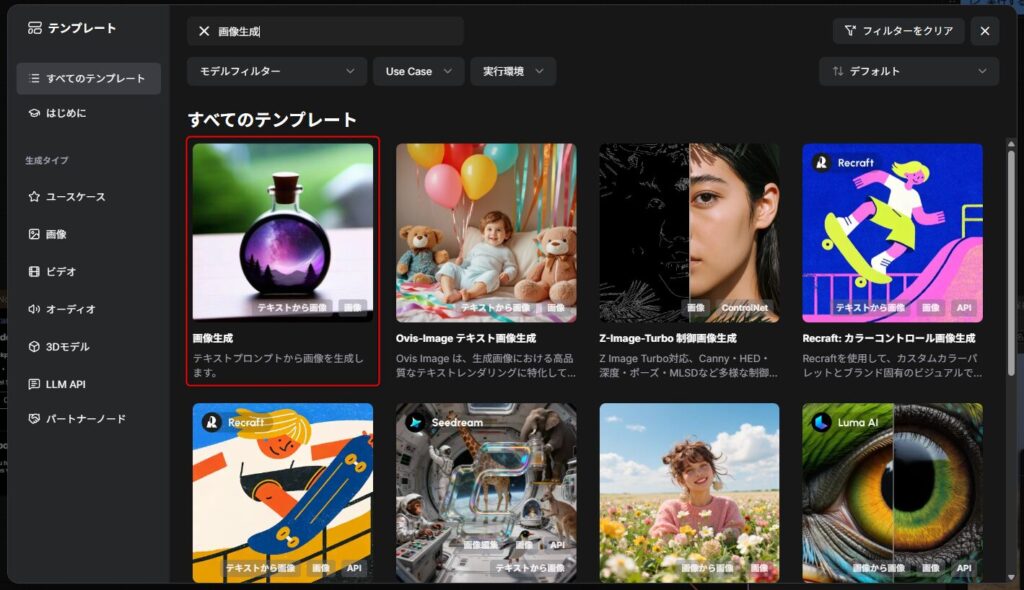
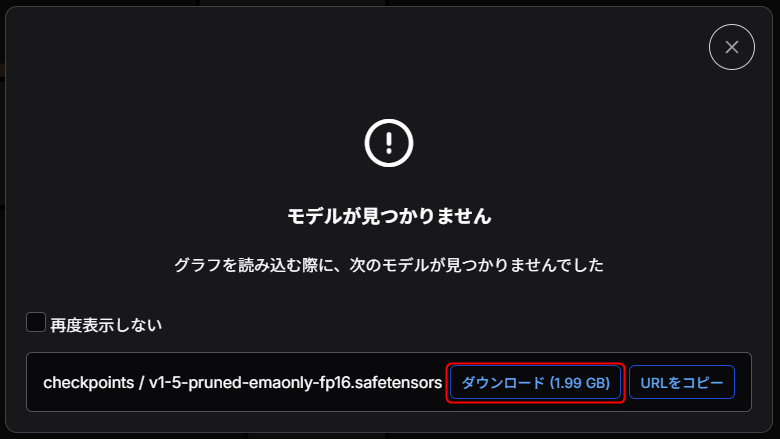
モデルが無いと言われるので、案内に従ってダウンロードし ComfyUI/models/checkpoints/ に置く。
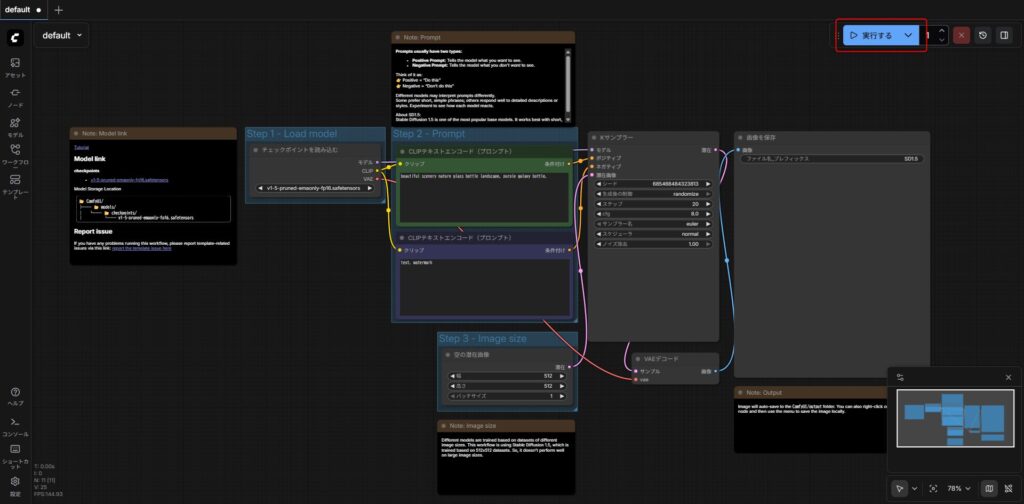
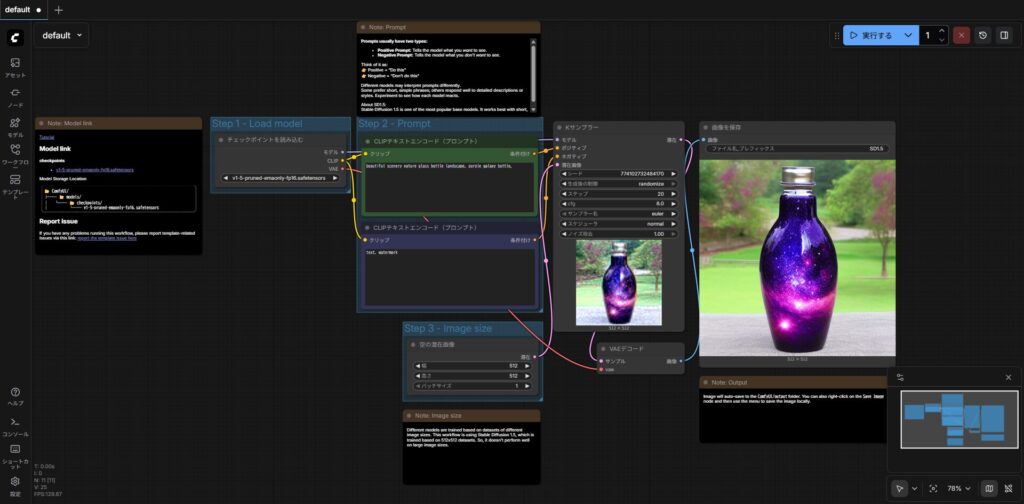
右上の 実行する で生成が始まり、画像を保存 ノードに画像が出れば完了だ。
お疲れ様でした!
なお、画像生成に慣れてくると、多くのモデルを扱いたくなってくる。モデルはGB単位で容量を食うため、はじめから大きめのHDDやSSDを増設することをおすすめする。
 ポチップ
ポチップ
 ポチップ
ポチップ
【どのモデルを回すか】ROCm 10 での速度の向き
同じ RX 9070 XT で 7.11 と 10.0.0 を比べた実測がこれだ(MIOpen 有効前)。
| モデル | ROCm 7.11 | ROCm 10.0.0 | 結果 |
|---|---|---|---|
| SD1.5(512×512・8枚) | 6.75秒 | 7.72秒 | 14%遅い |
| SDXL(1024×1024・1枚) | 8.90秒 | 8.27秒 | 7%速い |
| FLUX.1(1024×1024・1枚) | 133.59秒 | 41.33秒 | 3.23倍速い |
- FLUX.1 を回す人は、この記事の手順で入れる価値が大きい
- SD1.5 しか使わないなら 7.2 のままでもいい。ただし MIOpen を有効にすれば ROCm 10 でも 7.2 より速くなる
- SDXL は誤差
【うまくいかないとき】
get_device_name(0)がAMD Radeon(TM) Graphics→ 罠1。--cuda-device 1- VRAM が 36GB と表示される → 同上
hipErrorInvalidImage→ 同上。GPU の指定違いNo module named triton→ 罠2。仕様。無視していい- pip が wheel を見つけない →
--index-urlの綴りとdevice-gfx1201/gfx1200の取り違え - Python 3.14 で ComfyUI 側のライブラリが入らない → venv を 3.12 で作り直す
それでも動かない、あるいは FLUX を動かしてみて VRAM が足りなかった、という人は、ローカルに固執せずクラウドに逃げるのも手だ。『ConoHa AI Canvas』なら環境が最初から用意されている。
まとめ
- ROCm 10 は pip 2行。インデックスは
stable.repo.amd.com/rocm/whl-next/ - Python は 3.12 縛りが消えた(迷うなら 3.12)
- Ryzen の内蔵GPUを掴む。
--cuda-device 1、VRAM 16,304MB で確認 - triton は Windows に無い。hip バックエンドで動く
- 起動バッチは MIOpen 有効だけ。ソースは書き換えない
- FLUX.1 は3倍速、SD1.5 は 7.2 より遅い(MIOpen で取り返せる)
ROCm や ComfyUI が更新されたら、同じ条件で測り直してこの記事を更新する。

コメント