






この記事ではXserver VPSでパルワールドの専用サーバーを建てる方法を紹介する。
自宅サーバーで構築したい方は下記の記事がおすすめだ。

以下の内容は公式サイトを参考にしている。
Xserver VPSの申し込み

何はともあれまずはXserver VPSを契約する必要がある。
パルワールドを動作させるにはメモリ16GBが最低ライン、快適な動作には32GBがおすすめである。
何GBが要るかは、一緒に遊ぶ人数で変わる。人数を入れると必要なメモリと各社の月額が出るページを作ったので、プランを選ぶ前に使ってほしい。
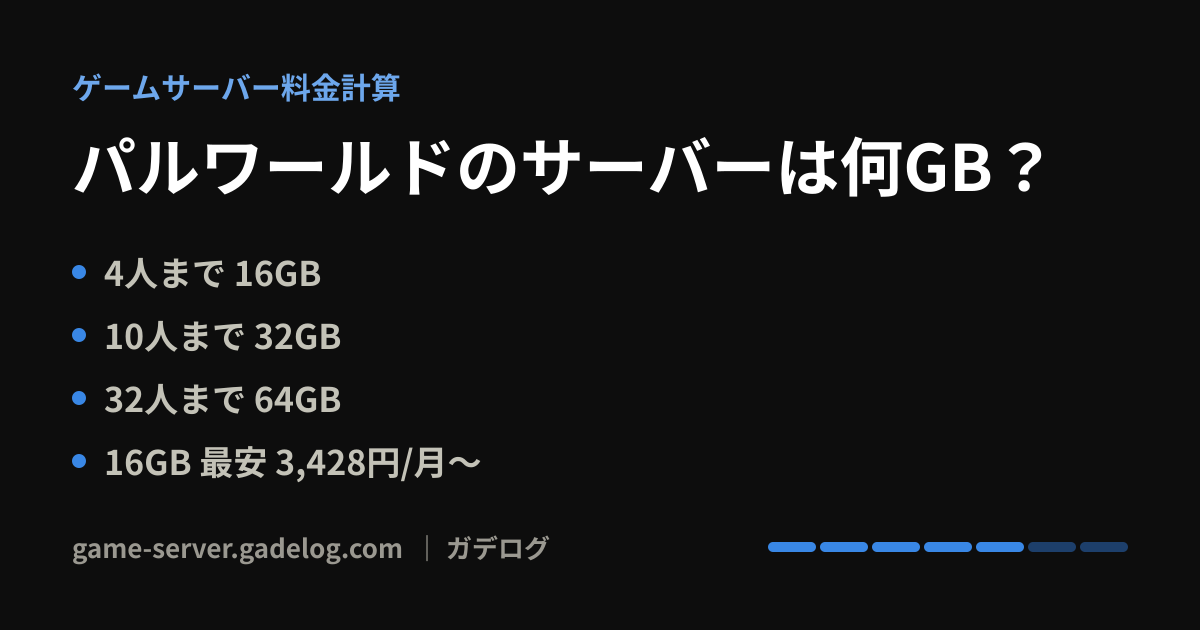
パルワールドのサーバーは何GB?人数別の必要メモリとレンタル料金【7社比較】
パルワールドのマルチ用サーバーに要るメモリの目安は4人まで16GB・10人まで32GB・32人まで64GB。7社の月額を比べると、16GBの最安は3,428円/月(12か月契約・2026年10月時点)。人数とMODから計算でき、根拠は出典つ…
game-server.gadelog.com
申込みはこちらから。

XServer VPS(仮想専用サーバー) | 高性能で安定したVPS環境
AMD EPYC とNVMe SSDを全プランに標準搭載。国内シェアNo.1レンタルサーバー「エックスサーバー」が運営する高性能VPS。月額1,265円から、60種類以上のアプリイメージですぐに始められます。
vps.xserver.ne.jp
VPSのセットアップ
サーバーの申し込み
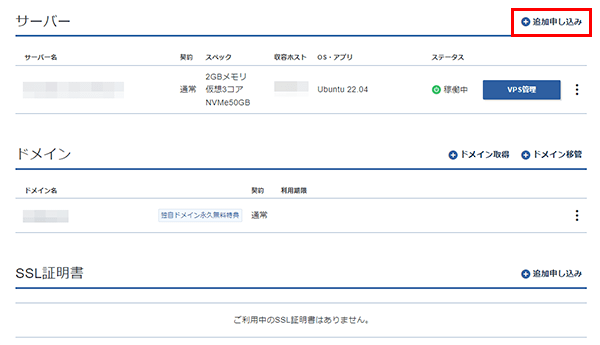
Xserverアカウントにログインして、「追加申し込み」をクリック。
パルワールド専用サーバーのインストール
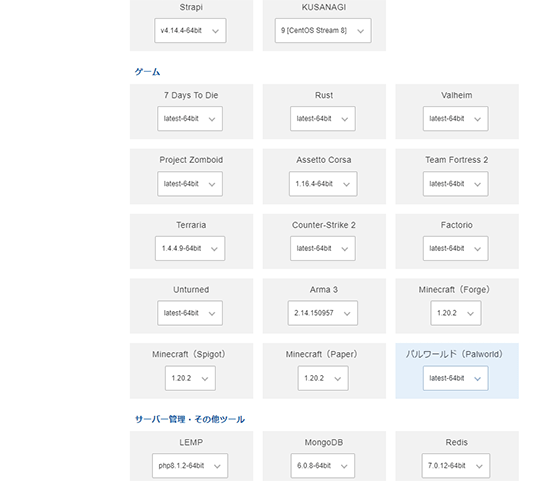
「イメージタイプ」の「アプリケーション」タブから、「パルワールド(Palworld)」を選択する。
ネットワークの設定
パケットフィルターの設定
VPSパネルの「パケットフィルター設定」をOFFにする。
詳しくはこちら。
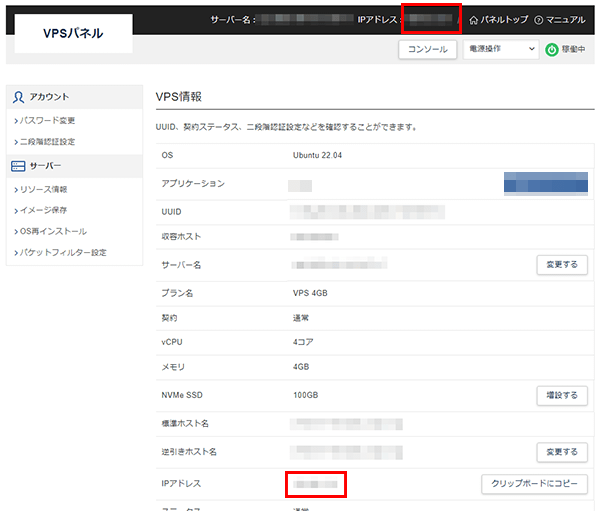
IPアドレスの確認
VPSパネルのトップページから確認できる。
ゲームサーバーの起動
上から順番に、起動、状態確認、停止のコマンドである。
$ sudo systemctl start palworld-server.service
$ systemctl status palworld-server.service
$ sudo systemctl stop palworld-server.service
ゲームサーバーの設定
有志の方が開発した設定ファイルジェネレーターを利用する。

https://palworld-setting-generator.deno.dev
palworld-setting-generator.deno.dev
これを使って生成した設定値を、以下のファイルに保存し、再起動すると反映される。
/home/steam/Palworld/Pal/Saved/Config/LinuxServer/PalWorldSettings.iniサーバーへの接続
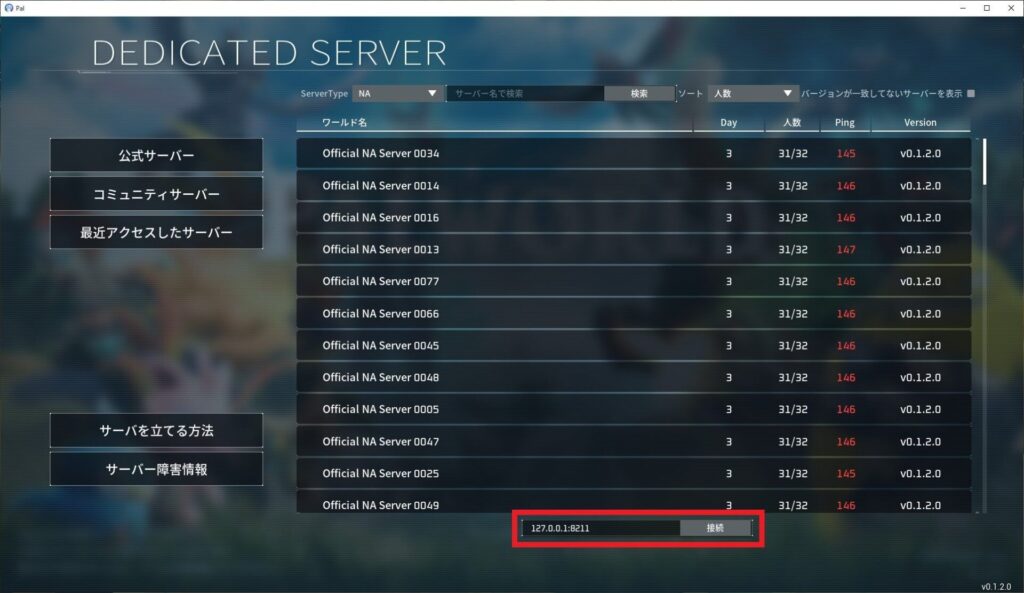
ゲームクライアントを起動し、「マルチプレイに参加する(専用サーバー)」を選択。
下部の入力欄に『IPアドレス:16020』を入れ、「接続」をクリック。

コメント