
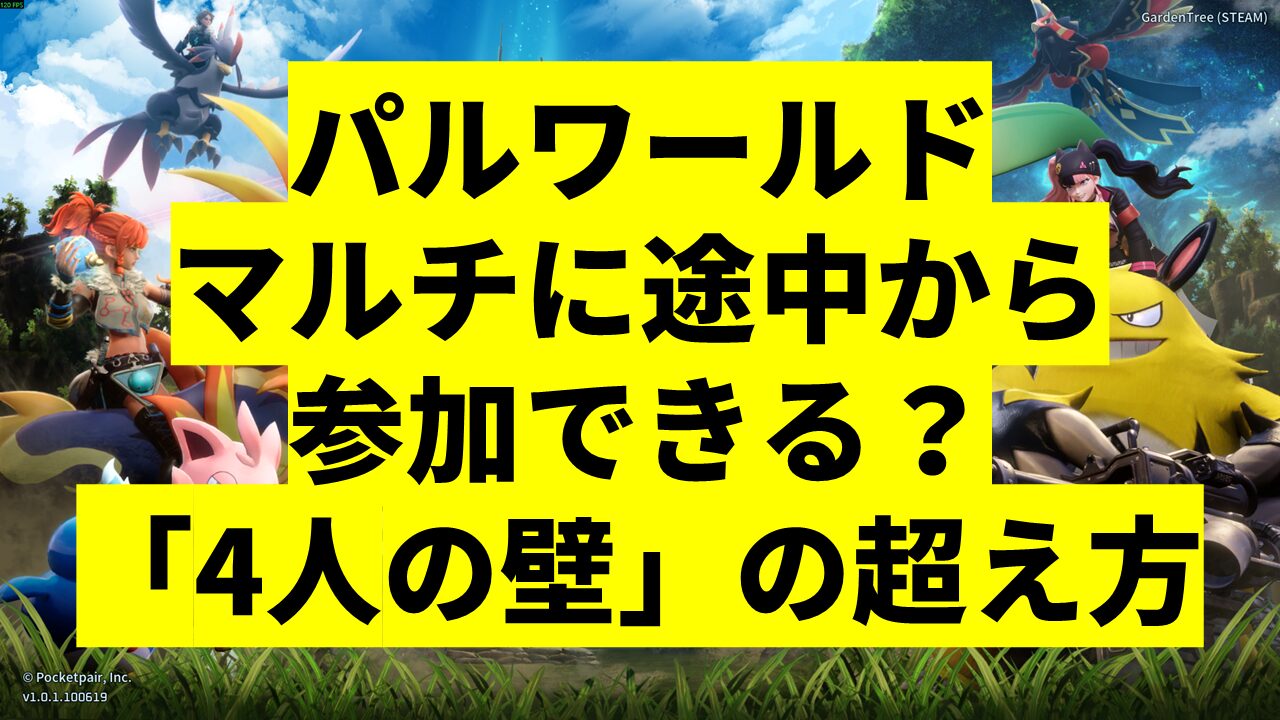



「友達に教えてもらった招待コードを入れても参加できない」「そもそも招待コードが表示されない」
――1.0リリースで復帰組・新規組が急増している今、いちばん多いつまずきがこれだ。
先に結論を言うと、招待コードで入れない原因はほぼ4つに絞れる。コードが古い、ホストがオフライン、すでに4人埋まっている、ホストとゲストでバージョンが違う、のどれかだ。下のチェックリストで潰していけば、たいてい数分で解決する。
そのうえで、マルチへの途中参加は普通にできる(最初から一緒に始める必要はない)ので、
発行から入室までの手順も一通り解説する。
【最短で解決】招待コードで参加できない4つの原因
原因1: 招待コードが古い(いちばん多い)
招待コードはホストがワールドに入り直すたびに変わる。「昨日もらったコード」「さっきのコード」は
もう使えない。まずホストに、いま画面に表示されているコードを聞き直すこと。
参加できないケースの大半はこれで解決する。
原因2: ホストがオフラインになっている
招待コード方式は、ホストのゲームがワールドを動かしている。ホストがゲームを閉じていれば、コードが正しくても誰も入れない。ホストが起動するまで待つしかない。
原因3: すでに4人埋まっている
招待コード方式の上限は4人。5人目は入れない。ここを超えたいなら専用サーバーに移るしかないので、記事後半を読んでほしい。
5人以上で遊びたいなら、この時点で専用サーバーを検討したほうが早い。XServer VPS for Gameのようなゲーム特化プランならテンプレートから短時間で建てられて、最大32人まで一気に上限が上がる。詳しい比較は記事後半でまとめている。

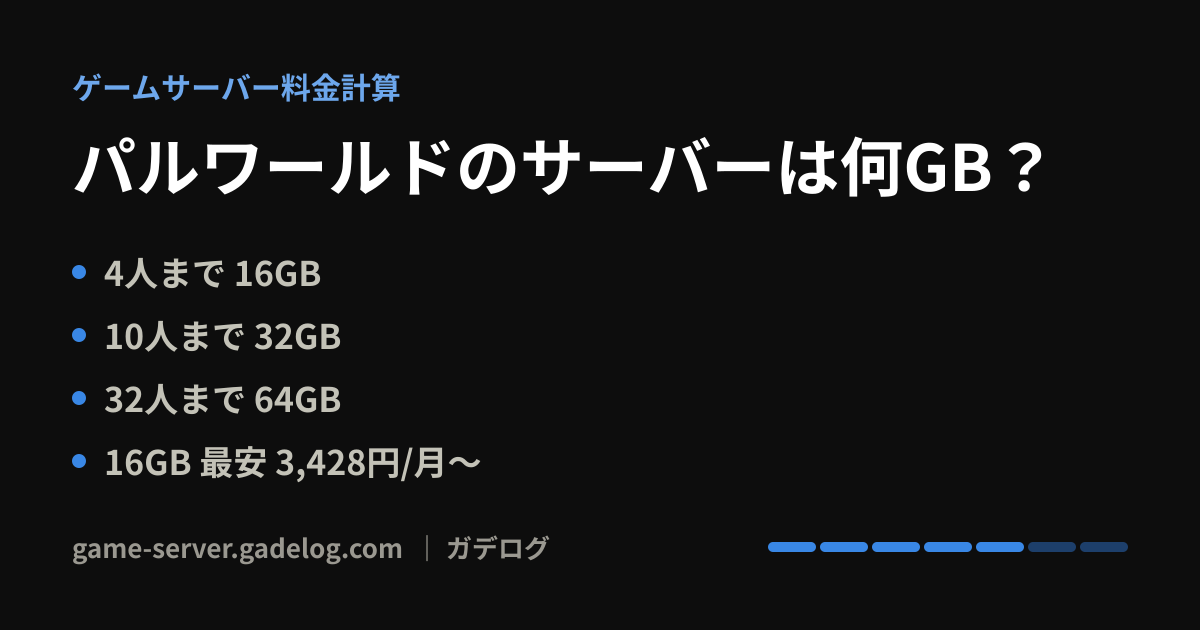
なお、5人以上で何GBのサーバーが要るかは、人数で変わる。人数を入れると必要なメモリと各社の月額が出るページを作ったので、借りる前に見てほしい。
原因4: ホストとゲストでバージョンが違う(「タイムアウトしました」はこれ)
ここまでの3つは、コードを入れた時点ですぐ弾かれる。それに対して、待たされたあとで「接続がタイムアウトしました」と出る場合は、原因が別のところにある。
多いのが、ホストとゲストでゲームのバージョンがズレているケースだ。アップデート直後は、接続そのものは始まるのに完了せず、しばらくロードが続いたあとタイムアウトで止まる。
症状で切り分けられる。
- すぐエラーになる → 原因1〜3のどれか
- ロードが続いたあとタイムアウト → バージョン違いを疑う
Steamの自動更新が走るタイミングはプレイヤーごとにズレるので、どちらかがゲームを立ち上げっぱなしだと起きやすい。ホスト・ゲストの双方で一度ゲームを終了し、Steamでアップデートを確認してから入り直すのが確実だ。
招待コードが「表示されない」ときは、そもそもマルチがOFF
ホスト側で招待コードが見当たらない場合は、ワールド設定のマルチプレイがOFFのままである可能性が高い。先にONにしないとコードは発行されない。手順は次の章で解説する。
【手順】招待コードの発行と入力のやり方
ホスト側: 招待コードはどこにある?発行のやり方
- マルチプレイにしたいワールドを選び、ワールド設定で「マルチプレイ」をONにする
- ワールドに入り、メニューの「オプション」を開くと招待コードが表示されている
- 目のアイコンでコードを表示し、コピーアイコンでコピーして、参加者に伝える


なお、もともとソロで遊んでいたワールドでも、この設定をONにすれば後からマルチ化できる。「ソロで進めたワールドに友達を呼びたい」もこの手順でOKだ。
ゲスト側: コードを入力して参加する
- タイトル画面で「マルチプレイに参加(招待コード)」を選ぶ
- 教えてもらった招待コードを入力する
- ホストのワールドに接続され、キャラクターを作成すれば合流完了


注意点として、ゲストのキャラクターはそのワールド専用だ。自分のソロワールドで育てたキャラやパルを持ち込むことはできない。友達のワールドでは、レベル1からのスタートになる。
【前提】途中参加は「できる」。ただし3つの壁がある
招待コード方式のマルチプレイは、いつでも途中から参加できる。ワールドの進行度に関係なく、コードさえあれば友達のワールドに入れる。
ただし、以下の3つの壁は知っておいてほしい。
| 壁 | 内容 |
|---|---|
| 人数の壁 | 招待コード方式は最大4人まで |
| ホストの壁 | ホストがログインしていない間は、誰も遊べない |
| コードの壁 | 招待コードはホストがワールドに入り直すたびに変わる(毎回聞き直しが必要) |
「まずは友達と遊べればいい」なら招待コードで十分だ。この壁が邪魔になってきたら、記事後半の専用サーバーの出番である。
専用サーバーを手っ取り早く作りたいならVPSを使うのがおすすめだ。

【解決策】専用サーバーなら招待コードは不要。4人の壁も消える
「専用サーバーの招待コードを教えて」と言われて困った人向けに、先に書いておく。
専用サーバーに招待コードという仕組みは無い。
専用サーバーの入り方は「IP:8211」
参加方法が根本的に違う。専用サーバーはタイトル画面の「マルチプレイに参加(専用サーバー)」から、サーバー一覧で選ぶか、アドレスを直接入力して接続する。アドレスは IPアドレス:8211 の形式で、末尾のポート番号は既定で8211だ。
| 項目 | 招待コード | 専用サーバー |
|---|---|---|
| 参加方法 | 毎回変わるコード | 固定アドレス(IP:8211)またはサーバー一覧 |
| 人数 | 最大4人 | 最大32人 |
| ホスト不在時 | 遊べない | 24時間いつでも遊べる |
つまり「コードを毎回聞き直す」という手間そのものが、専用サーバーには存在しない。
ここまで読んで「毎回コードを聞くのが面倒」「ホストが忙しいと誰も遊べない」「メンバーが5人以上いる」のどれかに当てはまったなら、それが移行を考えるサインだ。
専用サーバーに「入れない」ときの原因は4つ
招待コードと違って、専用サーバーに入れないときはコードの古さは関係ない。原因はほぼ次の4つに絞れる。上から順に確かめる。
1. アドレスかポートが違う。入力するのは IPアドレス:8211 で、ポートを省くと繋がらない。サーバー側で -port= を変えているなら、その番号に合わせる。サーバー一覧に出てこないのは正常で、直接入力すれば入れる。
2. サーバー側のポートが開いていない。専用サーバーは UDP 8211 を使う。自宅サーバーなら、Linux のファイアウォール(ufw なら sudo ufw allow 8211/udp)と、ルーターのポート開放の両方が要る。VPS なら管理画面側のフィルター(XServer VPS は「パケットフィルター設定」)を確認する。ゲーム用プランは最初から開いている。
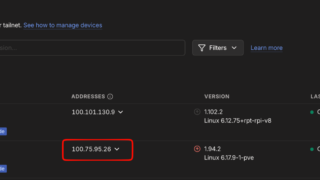
ルーターでポート開放をしても入れない場合は、回線の側で開放が封じられていることが多い(マンション一括回線・IPv6 の IPoE・モバイル回線)。この場合は設定を見直しても直らない。ポート開放できない回線で友達を入れる方法に、Tailscale で通す手順と、それでも無理なケースの切り分けを書いた。
3. バージョンが違う。ゲームが更新されたのにサーバー側が古いままだと、接続が「タイムアウト」で切れる。招待コードの原因4と同じ症状である。サーバー側で SteamCMD の更新(app_update 2394010)を掛け直してから再起動する。
4. パスワードか人数。サーバーにパスワードが設定されていれば入力を求められる。上限(既定 32人)に達していれば入れない。
4つとも違うなら、サーバーが起動しているかを疑う。VPS なら管理画面のコンソール、自宅なら systemctl status で PalServer が動いているかを見る。建て方と起動設定は移行記事の手順4〜6にある。

セーブデータは引き継げる
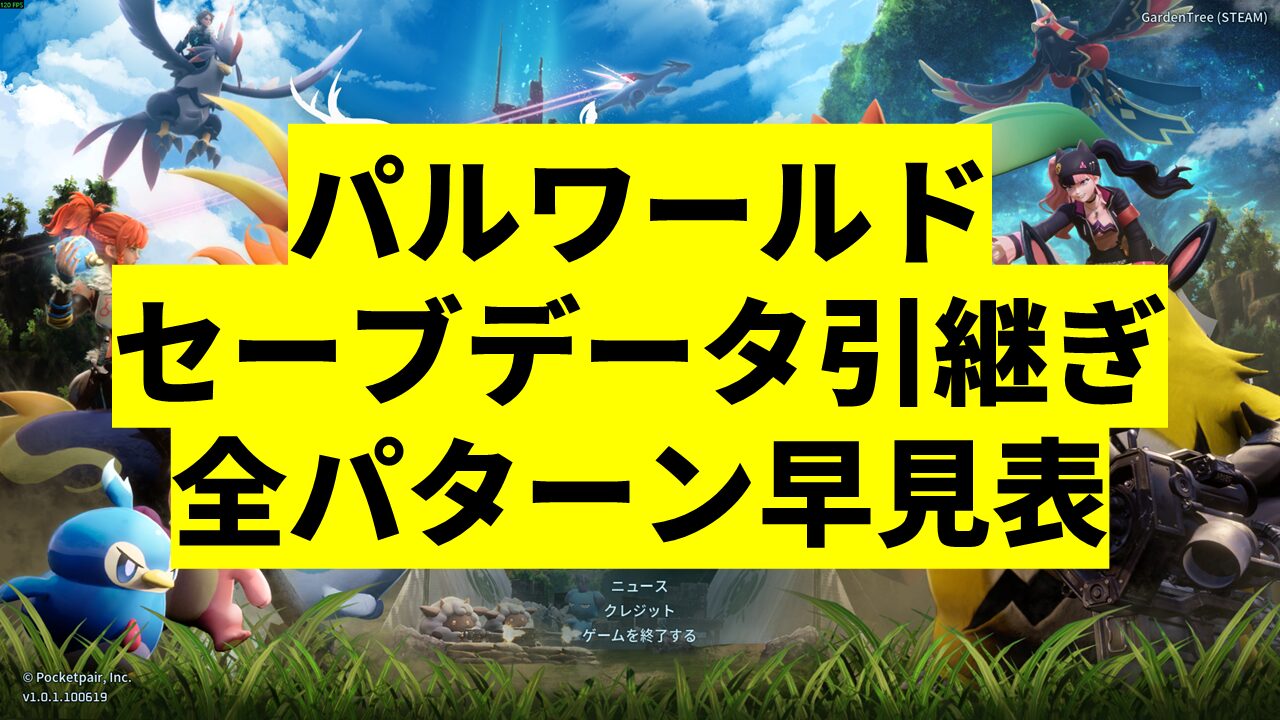
しかも、今の招待コードのワールドのセーブデータは、専用サーバーへ引き継げる。積み上げた拠点やパルを捨てる必要はない。引き継ぎのパターン別の可否はセーブデータの場所とバックアップ完全版に、移行手順は1.0対応済みの完全ガイドとしてまとめている。

サーバーの建て方は3ルートある
- 自宅サーバー(Linux): 手持ちのPCがあれば費用は電気代だけ。コマンド操作が必要だが、勉強を兼ねるなら最高の教材。手順は上の移行記事で解説している
- VPS: 月額はかかるが、24時間稼働・電気代・騒音の悩みがない。XServer VPS for Gameのようなゲーム特化プランなら、テンプレートから短時間で建てられる。手順はVPSで専用サーバーを建てる方法で解説している
- とにかく簡単に: コマンドどころかVPSの管理画面すら触りたくないなら、ゲームパネルで完結するXServer GAMEsが最も手軽だ

まず数日だけ試したい場合、3日単位で借りられるロリポップ! for Gamersがある。パルワールドの16GBプランが3日1,900円(2026年10月時点)。PS5・Xboxからのクロスプレイにも対応している。
「4人以内・ホストがほぼ毎日いる」なら招待コードのままでいい。5人以上、または社会人メンバーがいてログイン時間がバラバラなら、専用サーバーに移る価値は大きい。


 ポチップ
【まとめ】
- 招待コードで入れない原因はほぼ4つ。コードが古い / ホストがオフライン / 4人埋まっている / バージョン違いを上から潰す
- パルワールドのマルチプレイは途中からでも参加できる。タイトル画面の「マルチプレイに参加(招待コード)」から
- ソロで進めたワールドも、設定でマルチプレイをONにすれば友達を呼べる
- 招待コード方式の壁は「最大4人・ホスト不在時は遊べない・コードが毎回変わる」の3つ
- 壁を感じたら専用サーバーへ。セーブデータは引き継げるので、移行はいつでも遅くない
1.0でマップも遊びも倍増した今こそ、腰を据えて遊ぶ環境を整える良いタイミングだ。仲間との合流、楽しんでほしい。
参考文献


コメント