





私はこれまで、パルワールドやマイクラのサーバーを自宅のPCやVPSで立ててきた。ドラゴンワイルズも9月15日に正式版が出て、専用サーバーで遊ぶ人が増えている。ところが、日本語で立て方を書いた記事はほとんど見当たらない。
そこでこの記事では、Jagexの公式の案内をもとに、ドラゴンワイルズの専用サーバーを「自分のPC」と「レンタルサーバー」で立てる方法をまとめる。手順は公式に書いてあることだけを書き、書かれていないところはそう明記する。
【結論】PCをつけっぱなしにできるかで決める
| 自分のPC | レンタルサーバー | |
|---|---|---|
| 費用 | 無料(電気代だけ) | 3日520円〜、月1,500円〜(ロリポップ! for Gamers・4GB) |
| 難しさ | ポート開放が要る | ブラウザの管理画面で設定 |
| 24時間 | PCをつけっぱなしにする | 自分のPCを切っても動く |
| 向く人 | 遊ぶ時間が決まっている、ルーターを触れる | いつでも入れるようにしたい、ゲーム機の友達もいる |
ちなみに、専用サーバーを立てるツールそのものは無料である。お金がかかるのは、それを動かし続ける場所だけだ。
【何人まで】協力プレイは4人、専用サーバーは6人
ドラゴンワイルズのマルチは、誰か1人がホストになる協力プレイと、専用サーバーの2つがある。日本語の攻略サイトやメディアでは「最大4人」と書かれていることが多い。だが、公式の専用サーバーの案内では、0.11(2026年3月)から最大6人になっている。
つまり、5〜6人で遊びたいなら専用サーバーを立てることになる。また、専用サーバーならホストの人がいなくてもワールドが動くので、時間の合わない友達どうしでも同じワールドを進められる。
【スペック】必要なメモリは「2GB+1人1GB」
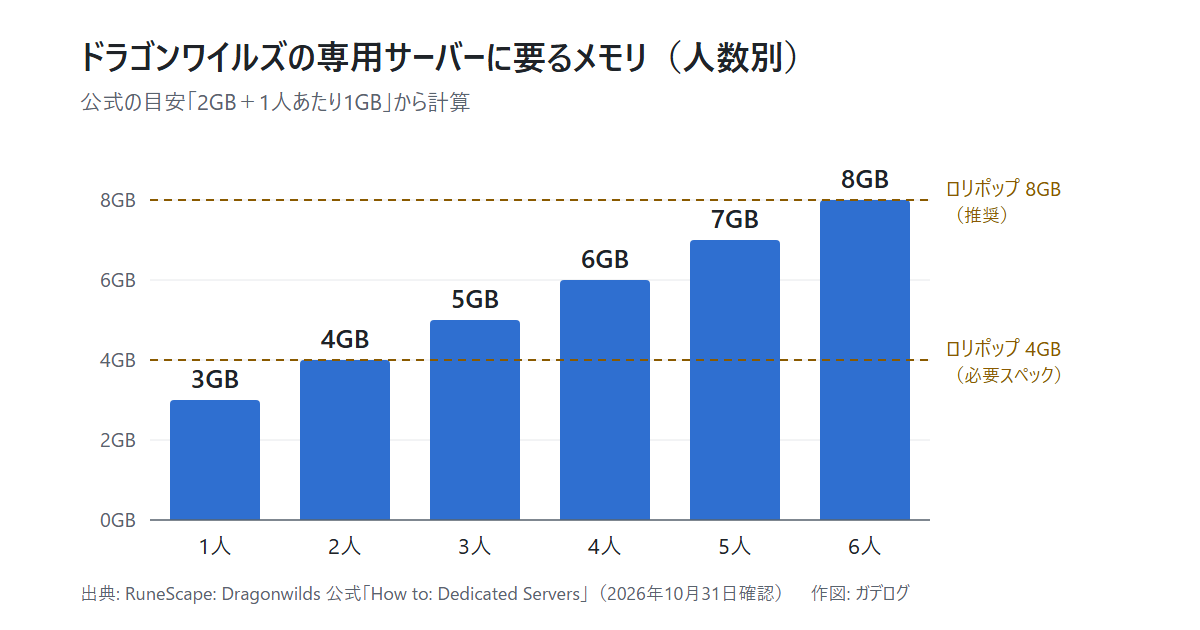
公式の案内では、サーバーに要るメモリは2GB+1人あたり1GBとされている。人数ごとにするとこうなる。
| 人数 | メモリ |
|---|---|
| 1人 | 3GB |
| 2人 | 4GB |
| 3人 | 5GB |
| 4人 | 6GB |
| 5人 | 7GB |
| 6人 | 8GB |
OSは64bitのWindowsかLinuxである。なお、CPUとストレージの目安は公式には書かれていない。ロリポップ! for Gamersは4GBのプランを「必要スペック」、8GBを「推奨」としている。
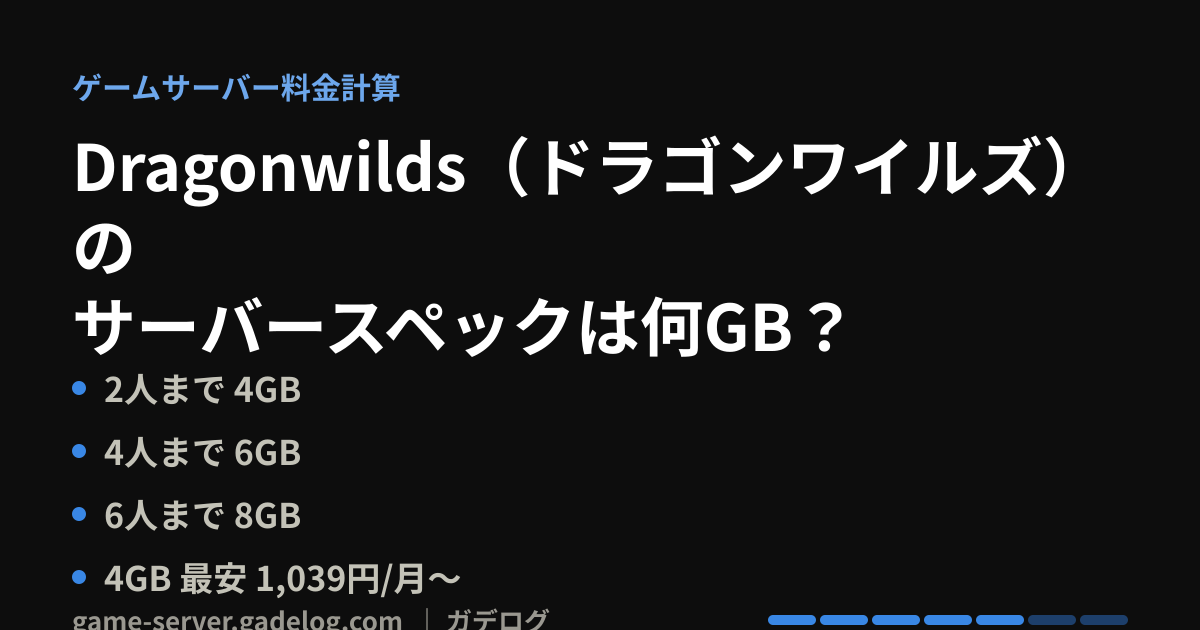
人数と遊ぶ期間を入れると、必要なメモリとレンタルの料金を出せる計算機も作った。
【自分のPCで立てる】公式の手順
1. サーバーのツールを入れる
専用サーバーは、Steamの無料ツール「RuneScape: Dragonwilds – Dedicated Servers」で配られている。Steamのライブラリで「ツール」を表示し、これを入れればよい。
Steamを入れたくないサーバー機なら、SteamCMDでも入れられる。公式の案内にあるコマンドはこれだ(入れる先のフォルダは自分で決める)。
steamcmd +force_install_dir C:\MyInstallFolder +login anonymous +app_update 4019830 +quit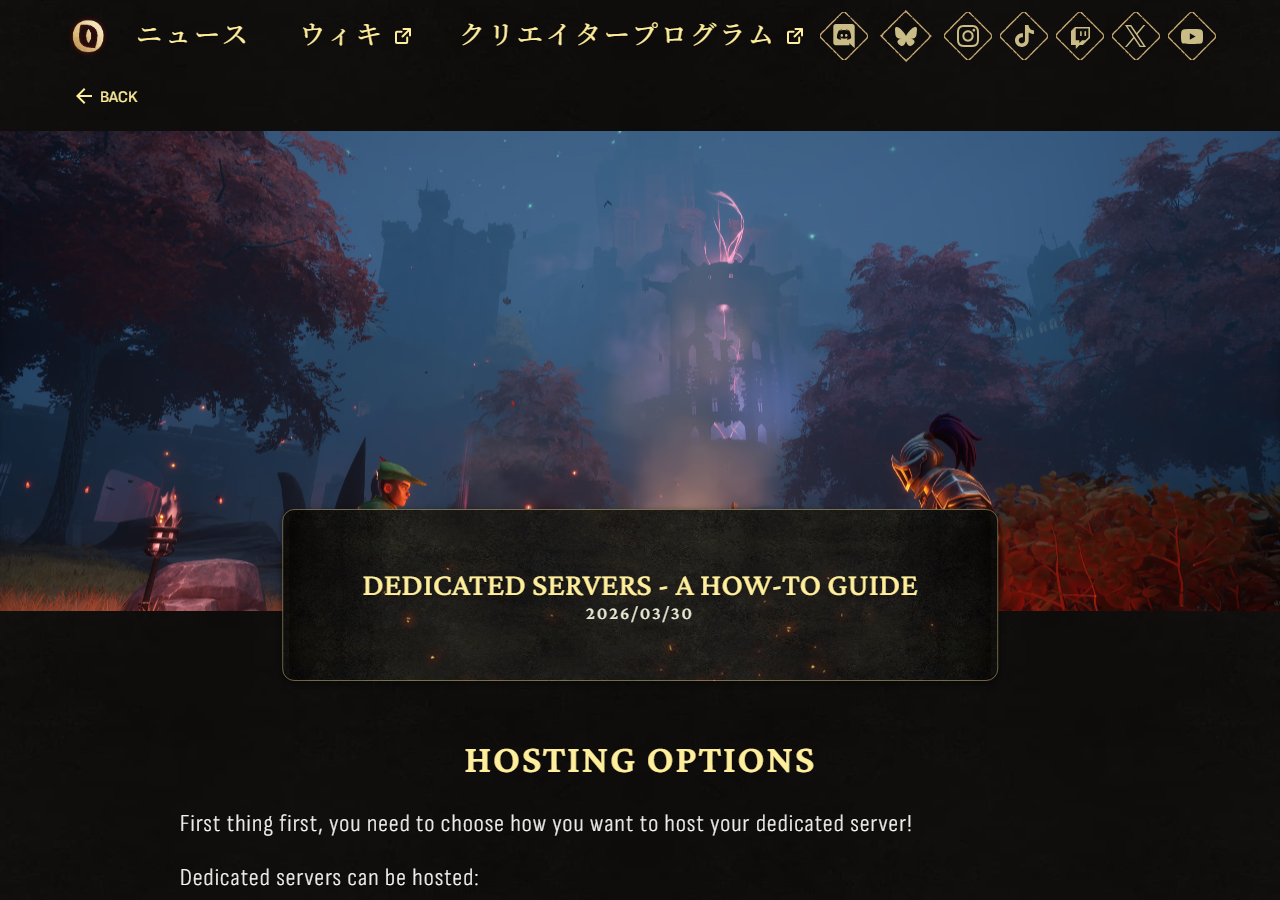
公式の案内は英語だが、この記事の手順はすべてここに書いてある。
2. 自分のPlayer IDを控える
サーバーは、持ち主のIDが設定に入っていないと起動しない。IDはゲームを起動し、設定(Settings)のいちばん下にあるPlayer IDで確かめられる。
3. 設定ファイルを書く
設定はDedicatedServer.iniに書く。場所は次のとおりだ。
- Windows:
RSDragonwilds/Saved/Config/WindowsServer/DedicatedServer.ini - Linux:
RSDragonwilds/Saved/Config/Linux/DedicatedServer.ini
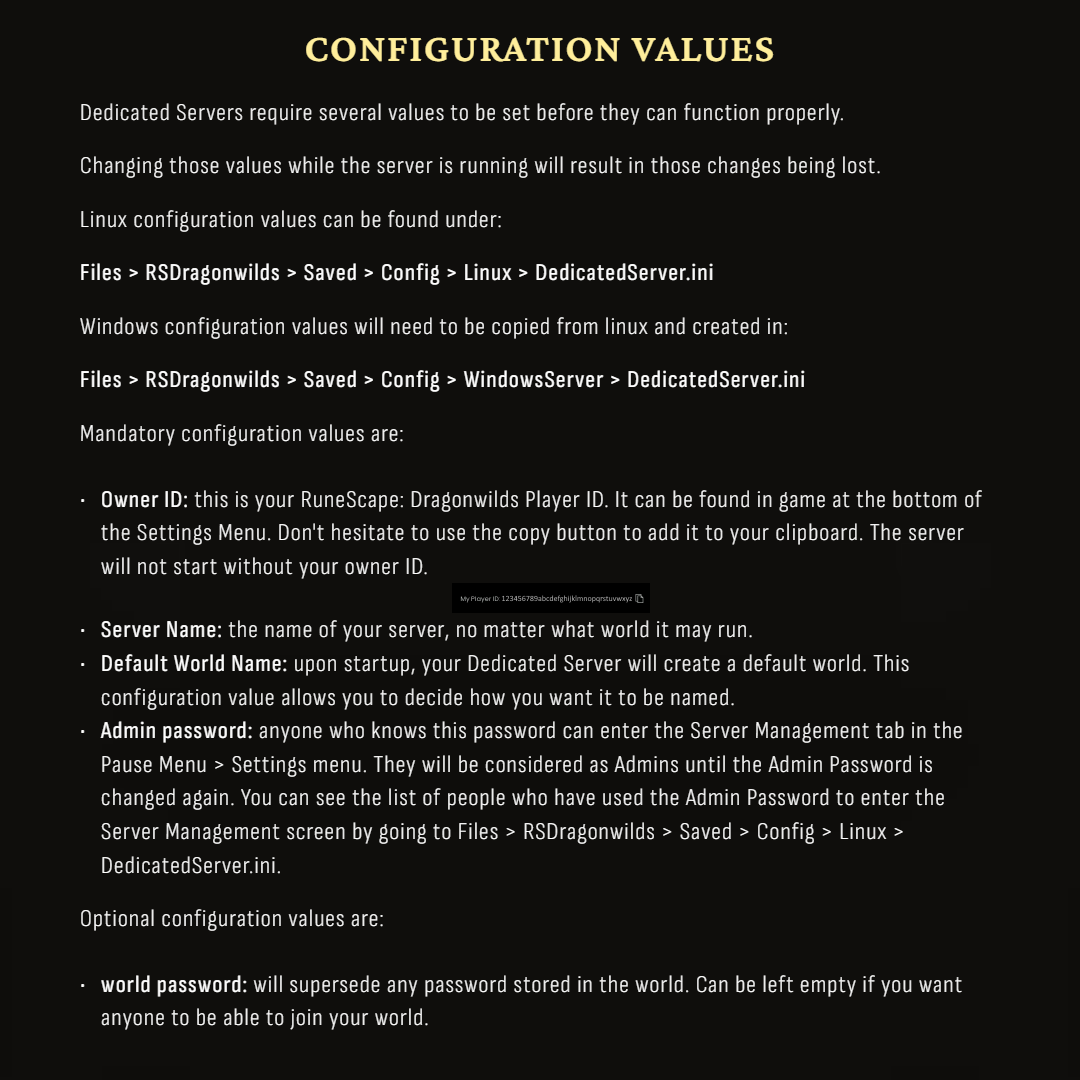
必ず入れるのは次の4つである。
- Owner ID(手順2のPlayer ID)
- サーバー名
- ワールド名
- 管理者パスワード
ワールドのパスワードは任意で、空欄なら誰でも入れる。なお、サーバーが動いている間にiniを書き換えると、変更が消える。止めてから書き換えよう。
具体的な項目名は、公式の案内に載っている例をそのまま写すのが確実だ。
4. 起動する
製品フォルダのRSDragonwilds.exeを起動するか、Steamから起動する。Steamの起動オプションに-log -NewConsoleを付けると、コンソールにログが出る。ログはRSDragonwilds/Saved/Logs/RSDragonwilds.logにも残る。
5. ポートを開ける
使うポートはUDP 7777である。同じPCで2つ目のサーバーを動かすなら7778、7779と1つずつずれる。
外の友達が入るには、PCのファイアウォールとルーターの両方でこのポートを開ける必要がある。ただ、プロバイダによってはポートの転送そのものができない。マンションの回線などでうまくいかない人は、次の章のレンタルを使ったほうが早い。
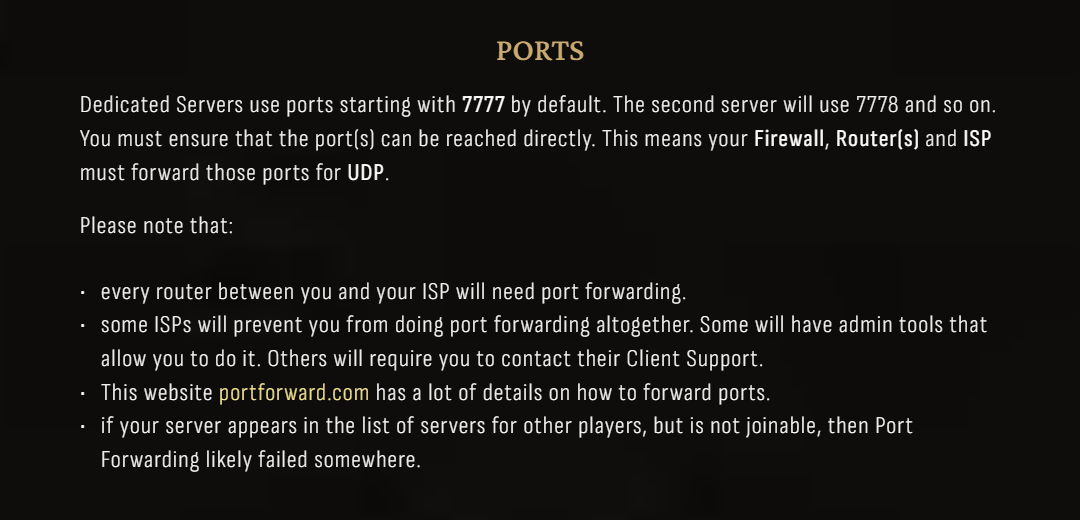
なお、公式の案内には、サーバーが一覧に出るのに入れないときは、どこかでポートの転送に失敗している可能性が高いとある。
6. 友達に入ってもらう
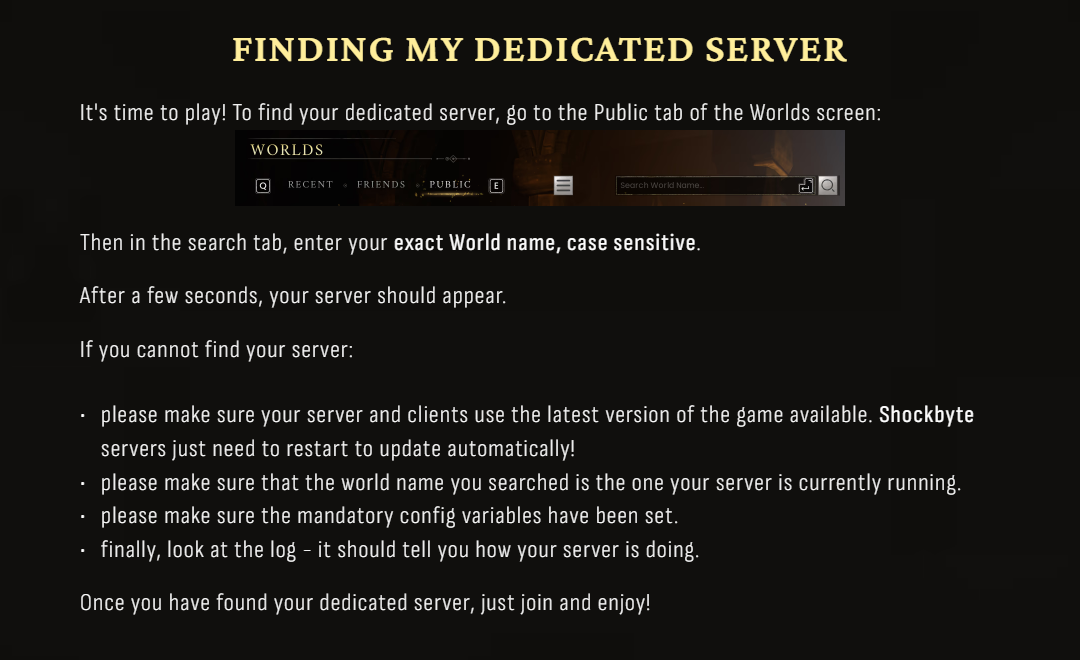
入る側は、ワールドの画面のPublicタブで、検索欄にワールド名を入れる。このときワールド名は完全一致で、大文字と小文字も区別される。1文字違うと出てこないので、友達にはワールド名をコピーして送るとよい。
なお、公式の案内には、Steamの招待では正しくつながらない不具合があると書かれている。IPアドレスを直接入れて入る方法は、案内には書かれていない。
7. 協力プレイのワールドを移す
いま協力プレイで遊んでいるワールドも、専用サーバーへ移せる。サーバーは起動するときに、RSDragonwilds/Saved/Savegamesの中で一番新しい.savを読む。手順はこうだ。
- サーバーを止める
- サーバーのSavegamesフォルダをバックアップしてから空にする
- 自分のPCの
C:\Users\(ユーザー名)\AppData\Local\RSDragonwilds\Saved\SaveGamesから.savをコピーする - サーバーを起動する
8. アップデートのとき
サーバーとゲームの版がそろっていないと入れない。サーバーの版はログの最初に、ゲームの版はタイトル画面の左上に出る。ゲームが更新されたら、サーバーのツールもSteamで更新しておこう。
【レンタルで立てる】24時間動かしたい人向け
自分のPCで立てると、PCを切った時点でサーバーも止まる。公式の案内でも、自宅で動かす場合は電気代がかかり、バックアップも自分でやることになると書かれている。
「友達が好きな時間に入れるようにしたい」「PCをつけっぱなしにしたくない」なら、ゲーム用のレンタルサーバーを借りるのが楽だ。
ロリポップ! for Gamersなら設定は管理画面だけ
XServerやConoHaなど、大手のゲーム向けサーバーの中でドラゴンワイルズに対応しているのは、ロリポップ! for Gamersだけである。申し込んだあとは、ブラウザの管理画面でオーナーID・パスワード・参加を許可する機種・アップデートを設定できる。上の手順の3〜5と8を、画面の操作で済ませられるわけだ。

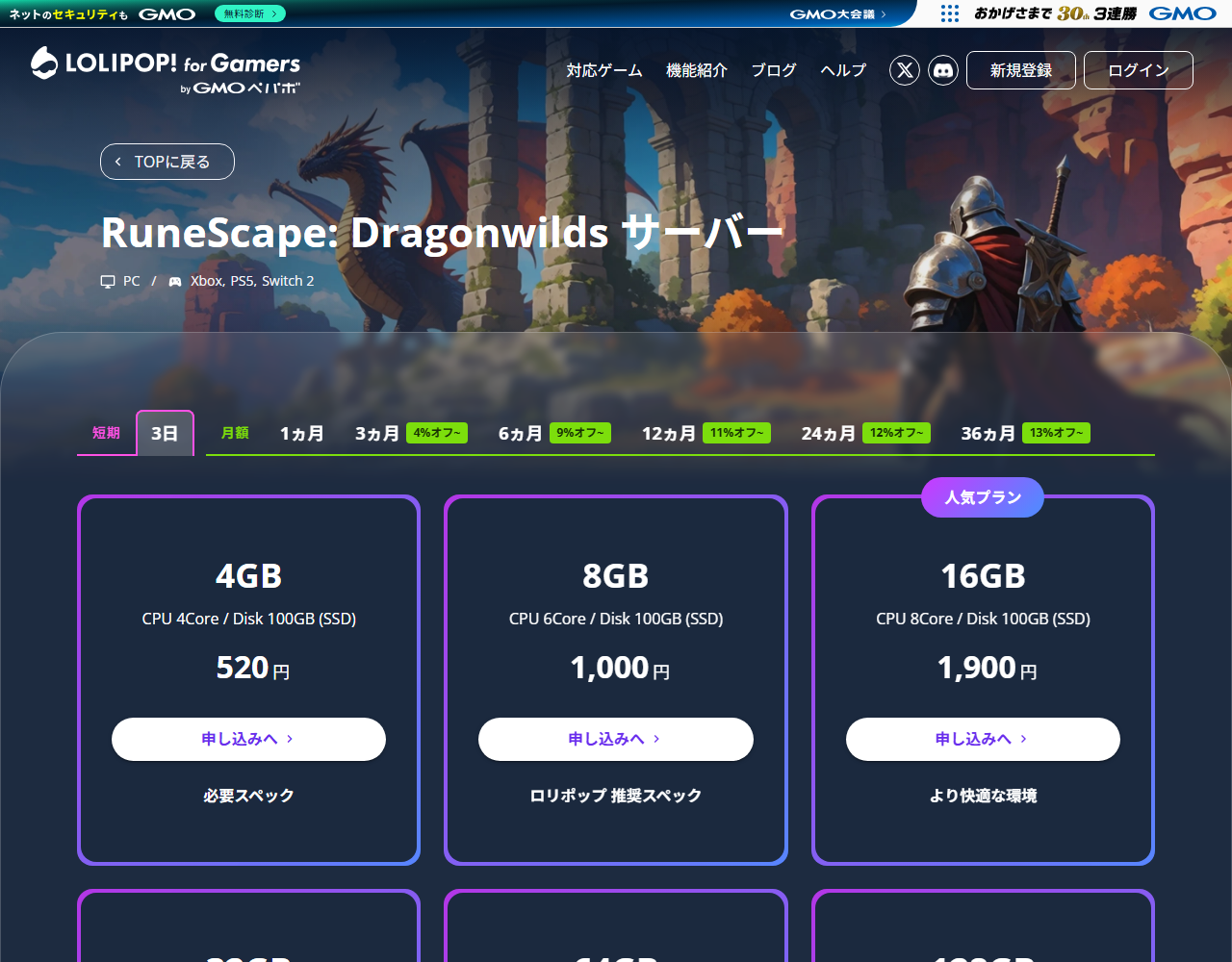
料金は次のとおり(2026年10月31日時点。税込か税抜かはページに書かれていないので、申込画面で確かめてほしい)。
| プラン | 何人まで(公式の式) | 3日 | 1か月 |
|---|---|---|---|
| 4GB | 2人 | 520円 | 1,500円 |
| 8GB | 6人 | 1,000円 | 3,000円 |
週末だけ遊ぶなら3日、毎日入るなら月額にすればよい。また、ロリポップのFAQには、PC・Xbox・PS5・Switch 2の間でクロスプレイできるとある。ゲーム機の友達がいるなら、ここは確かめる価値がある(公式の専用サーバーの案内には、ゲーム機からの参加については書かれていない)。
人数と期間を入れると、ロリポップのどのプランでいくらになるかがその場で出る。
VPSに自分で入れる
XServer VPS for GameやConoHa for GAMEには、ドラゴンワイルズのテンプレートが無い(2026年10月31日時点)。それでも、WindowsかLinuxのVPSを借りて、上の手順をそのままなぞれば動くはずだ。公式の案内も、クラウドに置くのは自分で構成することになるので一番難しい、としている。
VPSの借り方とSteamCMDでの入れ方は、パルワールドの専用サーバーをVPSで建てる記事と同じ流れである。借りるなら、6人で遊んでも余裕のあるXServer VPS for Gameの8GB以上を選べばよい。


ちなみに、ベストネットもドラゴンワイルズのサーバーを6月から出している。また、海外ではShockbyteがJagex公式の提携業者になっている。
【まとめ】
- 専用サーバーのツールはSteamで無料。64bitのWindowsかLinuxで動く
- メモリは2GB+1人1GB。6人なら8GB
- 自分のPCなら、Owner IDをiniに入れて、UDP 7777を開ける
- 友達はワールド名を完全一致で検索して入る
- 24時間動かすなら、管理画面で設定できるロリポップ! for Gamersが楽
なお、手順は2026年10月31日時点の公式の案内に基づいている。アップデートで変わることがあるので、つまずいたら公式のページも見てほしい。それでは、良いドラゴンワイルズライフを。

コメント