


2026年7月10日、パルワールドがついに正式リリース(1.0)を迎えた。ワールドツリーの開放にマップの大幅拡張、新パル72体、PvPモードと、アーリーアクセスの集大成と言える大型アップデートだ。
そして1.0を機に「そろそろ友達と本腰を入れてやり直すか」「今度こそ24時間動く専用サーバーが欲しい」と考えている人も多いはずだ。
- ホストがログアウトするとみんな遊べなくなるのが不便
- 人数制限を超えて大人数で遊びたい
- 1.0で復帰するので、これを機にサーバーを建てたい
この記事では、既存のセーブデータを引き継ぎつつ専用サーバーへ移行する方法をケース別に解説する。あわせて、Linux(Ubuntu)で専用サーバーを建てる手順も1.0の変更点を織り込んでまとめた。本記事は2024年1月に公開した記事を、1.0(2026年7月)の公式ドキュメントに合わせて全面的に書き直したものだ。
- 【最初に】あなたのケースはどれだ?
- 【最初に結論】1.0でセーブデータは消えるのか?
- 【初心者向け】正直、レンタルサーバー(VPS)のほうが簡単だ
- 【前提条件】1.0の動作要件はやや重くなった
- 1. steam用のユーザーを作成する
- 2. SteamCMDをインストールする
- 3. 専用サーバーをインストールする
- 4. サーバーの起動確認
- 5. systemdで自動起動を設定する【1.0で起動オプションが変わった】
- 6. ファイアウォールとポート開放
- 7. サーバーへ接続する
- 8. サーバーの設定【1.0では設定方法が公式化された】
- 【本題】マルチプレイのセーブデータを専用サーバーへ引き継ぐ
- 【サーバー間移動】専用サーバーから別のサーバーへワールドを引っ越す
- 【できない】パルだけ・キャラデータだけを別サーバーへ移行できるか
- 【1.0の判断基準】旧ワールドを移行すべきか、新規で始めるべきか
- 【まとめ】1.0こそ専用サーバーの建て時だ
- おまけ: 24時間動くLinuxサーバーを遊ばせておくのはもったいない
- 参考文献
【最初に】あなたのケースはどれだ?
ひとくちに「サーバー移行」と言っても、状況によってやることがまったく違う。まず自分がどれに当たるかを確認してほしい。
| やりたいこと | 結論 | 本記事での扱い |
|---|---|---|
| マルチプレイ(招待コード)のワールドを専用サーバーへ移したい | できる。変換ツールが必要 | 【本題】の章で解説 |
| 専用サーバーから別のサーバーへ引っ越したい(サーバー間移動・レンタルサーバーの乗り換え・自宅サーバーとの行き来) | できる。フォルダのコピーで完結 | 【サーバー間移動】の章で解説 |
| ソロのワールドを専用サーバーへ移したい | できる。マルチの場合とほぼ同じ手順 | 【本題】の章と同じ手順 |
| 自分のキャラやパルだけを、別のサーバーへ持っていきたい | できない | 【できない】の章で理由を解説 |
| アーリーアクセスのデータを1.0で使いたい | できる。そのまま使える | すぐ下で解説 |
| そもそも専用サーバーが必要か迷っている | 招待コードで足りる場合もある | 別記事で解説 |
「まだサーバーを建てていない」という人は、移行の前にサーバーを用意する必要がある。手順1〜8で建て方を解説しているので、そちらから読み進めてほしい。
なお、移行の可否だけを一覧でざっと確認したい人には、全パターンを表にまとめた別記事もある。

【最初に結論】1.0でセーブデータは消えるのか?
いちばん気になるところに先に答えておく。
消えない。アーリーアクセス時代のセーブデータは1.0にそのまま引き継げる。既存の専用サーバーも、サーバー側を1.0にアップデートすれば継続できる。
ただし、Pocketpairは新規データでの遊び直しを推奨している。1.0はマップが約2倍に拡張され、覚醒・変異などゲームシステムの根幹に手が入っているためだ。「今のワールドを維持するか、心機一転やり直すか」はギルドメンバーと相談して決めよう。個人的には、移行手順は同じなので「旧データで移行→物足りなければ新規ワールド」の順で試すのがおすすめだ。
サーバー管理者視点での1.0の変更点を先にまとめておく。
| 項目 | 1.0での変化 |
|---|---|
| セーブデータ | 引き継ぎ可(新規推奨) |
| 必要メモリ | 16GB〜、32GB推奨(公式)。8GBは起動こそするがクラッシュリスクあり |
| 起動オプション | 従来定番だった-useperfthreads系はむしろ外すと速くなる可能性(公式明記・後述) |
| クロスプレイ | 標準で有効(Steam / Xbox / Microsoft Store / macOS / PS5) |
| Server Clustering | サーバー間を行き来する新機能。2026年7月現在は設定手段が未公開(続報待ち) |
【初心者向け】正直、レンタルサーバー(VPS)のほうが簡単だ
本題に入る前に正直な話をしておく。この記事で解説する「自宅サーバー(Linux)」は、コマンド操作・ポート開放・24時間稼働の電気代という三重の茨の道だ。
- 黒い画面(コマンド)との格闘
- ルーターのポート開放(セキュリティリスクあり)
- PCの24時間稼働による電気代・騒音・排熱
これらを「勉強」と割り切れる人以外にはおすすめしない。「1.0を今すぐ友達と遊びたいだけ」なら、レンタルサーバー(VPS)で金で解決するのが圧倒的に早い。 XServer VPS for Gameなどのゲーム特化プランなら、コマンド入力なしで15分後にはマルチプレイが始められる。
なお、「VPSの管理画面すら難しそう」という人には、もう一段簡単なXServer GAMEsという選択肢もある。ゲームパネルからクリックだけでサーバーが建ち、1.0のようなアップデートもパネル内の再起動で完結する。手軽さ最優先ならこちらだ。
料金の目安も書いておく(2026年9月28日時点・公式サイトの表示)。週末だけ遊ぶならXServer GAMEsの16GB(目安〜10人)が3日間1,290円、30日なら4,301円。24時間ずっと動かしておくならXServer VPS for Gameの16GBプラン(パルワールドの推奨)が月8,690円〜(長期契約を月あたりに換算した額)。ちなみに自宅のPCでサーバーを動かしっぱなしにした場合の電気代は、筆者の実測で月1,769円だった(マイクラの例)。
VPSでの建て方は以下の記事で解説している。

一方、「自宅にマシンが余っている」「Linuxの勉強を兼ねたい」という人には自宅サーバーは最高の教材だ。自宅サーバーを1年以上運営してわかったメリット・デメリットも参考にしてほしい。

【前提条件】1.0の動作要件はやや重くなった
本記事はパルワールドv1.0.0(2026年7月10日リリース)の環境を前提に、公式の専用サーバードキュメントに沿って解説する。OSはUbuntuを想定している(Linux自体のインストール方法は割愛する)。

公式が示す動作要件は以下のとおりだ。
| 項目 | 要件 |
|---|---|
| CPU | 4コア以上 |
| メモリ | 16GB〜(32GB推奨。8GBでも起動はするがクラッシュリスク増) |
| ストレージ | SSD推奨(遅いストレージはデータ破損の可能性) |
| OS | Linux 64bit(Ubuntu、AlmaLinux等)/ Windows 64bit |
| ネットワーク | UDP 8211(デフォルト・変更可)のポート開放 |
アーリーアクセス初期は「16GBあれば十分」という感覚だったが、マップが倍増した1.0では32GB推奨が公式の見解だ。手持ちのマシンが16GBの場合でも小規模なら動くが、大人数・長期運用ならメモリは積んでおきたい。
もし現在の環境で足りないなら、VPSがおすすめだ。
自宅サーバーで動かす場合も、メモリを増設しておこう。

 ポチップ
ポチップ
なお、公式ドキュメントではDocker Desktopでのサーバー構築は非推奨(deprecated)とされている。データ破損のリスクが上がるためで、本記事のとおり素のLinux上に構築するのが無難だ。
手持ちのマシンがこの要件に届かないなら、自宅サーバーの道はそこで閉じる。ただ、要件を満たすPCを買い足すより、条件を満たすVPSを月額で借りるほうが安く済むことは多い。どの業者のどのプランなら1.0が快適に動くのかは、自宅サーバーを実際に運用している立場で比較した記事にまとめてある。

なお、ここから先の手順はVPSでもそのまま通用する。必要なのはroot権限のあるLinux環境だけで、自宅のマシンである必然性はない。「Linuxで建てたいが常時稼働させるPCがない」なら、ABLENET VPSのような素のVPSが年払いで月4,560円から使える。ゲーム特化プランのような自動構築は付かないが、この記事の手順を踏むなら、その自動構築はそもそも要らない。

1. steam用のユーザーを作成する
SteamCMDを安全に実行するため、専用のsteamユーザーを作成して切り替える。
sudo useradd -m steam
sudo passwd steam
su steam
2. SteamCMDをインストールする
SteamCMDと必要なパッケージをインストールする。以下はUbuntuでの例だ。その他のディストリビューションはValve公式の手順を参照してほしい。

sudo add-apt-repository multiverse
sudo dpkg --add-architecture i386
sudo apt update
sudo apt install steamcmd
3. 専用サーバーをインストールする
パルワールド専用サーバーのApp IDは2394010だ。1.0になっても変わっていない。ディレクトリを指定してインストールする。ディレクトリを指定する際は絶対パスを用いる(環境に応じて変更してほしい)。
mkdir ~/palworld/
steamcmd
steam> force_install_dir /home/steam/palworld/
steam> login anonymous
steam> app_update 2394010 validate
steam> exit
対話モードを使わず1行で済ませることもできる(アップデート時にも使うので覚えておくと便利だ)。
steamcmd +force_install_dir /home/steam/palworld/ +login anonymous +app_update 2394010 validate +quit既存サーバーを1.0にアップデートする場合も、このapp_update 2394010 validateを実行するだけでよい。実行前にセーブデータのバックアップ(後述)だけは必ず取っておこう。
4. サーバーの起動確認
インストールディレクトリに移動してシェルスクリプトを実行すると、サーバーが起動する。
cd ~/palworld/
./PalServer.sh
もし以下のエラーが出た場合は、
.steam/sdk64/steamclient.so: cannot open shared object file: No such file or directoryシンボリックリンクを張れば解決する。
mkdir -p ~/.steam/sdk64/
ln -s ~/palworld/linux64/steamclient.so ~/.steam/sdk64
この時点で一度、同じPCまたはLAN内から接続できるか確認しておくと良いだろう(接続方法は手順7参照)。
5. systemdで自動起動を設定する【1.0で起動オプションが変わった】
マシンの起動と同時にサーバーが立ち上がるよう、systemdに登録する。
ここで1.0ならではの注意点がある。アーリーアクセス時代は-useperfthreads -NoAsyncLoadingThread -UseMultithreadForDSの3点セットを付けるのが定番の高速化テクだった(本記事の旧版でも紹介していた)。ところが公式ドキュメントには「1.0以降ではこれらを外すことでパフォーマンスが向上する可能性がある」と明記されている。1.0でサーバー本体のマルチスレッド処理が見直されたためだ。
そこで1.0では、まずオプションなしのシンプルな構成から始めることをおすすめする。
sudo nano /etc/systemd/system/palworld-server.service[Unit]
Description=Palworld Dedicated Server
Wants=network-online.target
After=syslog.target network.target nss-lookup.target network-online.target
[Service]
ExecStartPre=/usr/games/steamcmd +force_install_dir /home/steam/palworld +login anonymous +app_update 2394010 validate +quit
ExecStart=/home/steam/palworld/PalServer.sh -port=8211 -players=32
LimitNOFILE=100000
ExecReload=/bin/kill -s HUP $MAINPID
ExecStop=/bin/kill -s INT $MAINPID
Restart=always
User=steam
Group=steam
TimeoutStartSec=300
[Install]
WantedBy=multi-user.targetCtrl+S(保存)、Ctrl+X(終了)で書き込む。ポート番号・最大人数は適宜変更してほしい。ExecStartPreの行で、起動のたびに自動でサーバーを最新版へ更新している。
主な起動引数は以下のとおり(公式ドキュメント準拠)。
| 引数 | 意味 |
|---|---|
-port=8211 | 待ち受けポートの変更 |
-players=32 | 最大プレイヤー数 |
-publiclobby | コミュニティサーバーとして公開(後述のクロスプレイで重要) |
-logformat=text | ログ形式(text / json) |
-NumberOfWorkerThreadsServer=X | ワーカースレッド数の指定 |
設定できたらデーモンをリロードし、自動起動を有効化する。serviceファイルを編集するたびにリロードが必要だ。
sudo systemctl daemon-reload
sudo systemctl enable palworld-server.service
起動・状態確認・停止は以下のコマンドで行う。
sudo systemctl start palworld-server.service
systemctl status palworld-server.service
sudo systemctl stop palworld-server.service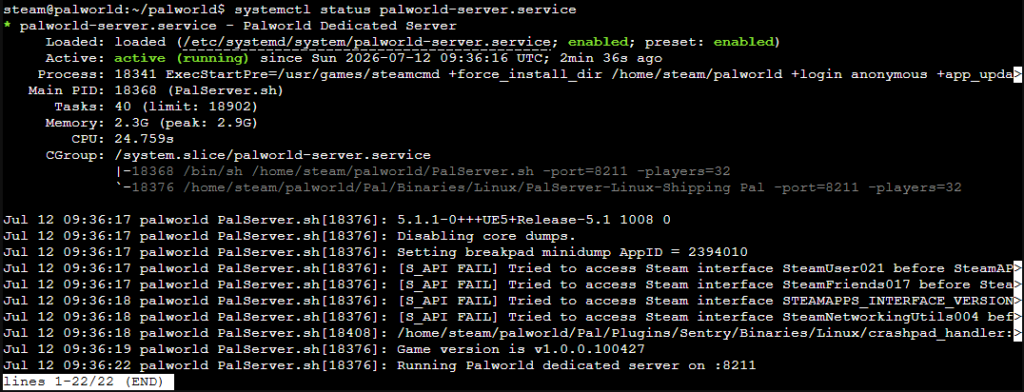
正直コマンドでの操作はめんどくさい。VPSならその手間はかなり省ける。
6. ファイアウォールとポート開放
専用サーバーは初期設定でUDP 8211を使用する。まずサーバー側のファイアウォール(例: ufw)を設定する。SSHで作業中なら先にallow sshを入力する必要がある。
sudo ufw allow ssh
sudo ufw enable
sudo ufw allow 8211/udp
sudo ufw reload
次にルーターでUDP 8211のポート開放をする。ルーターによって「ポートマッピング」「ポートフォワーディング」「静的NAT」など名称が異なるが、やることは同じだ。なお、ローカルで動作確認するだけならポート開放は必要ない。
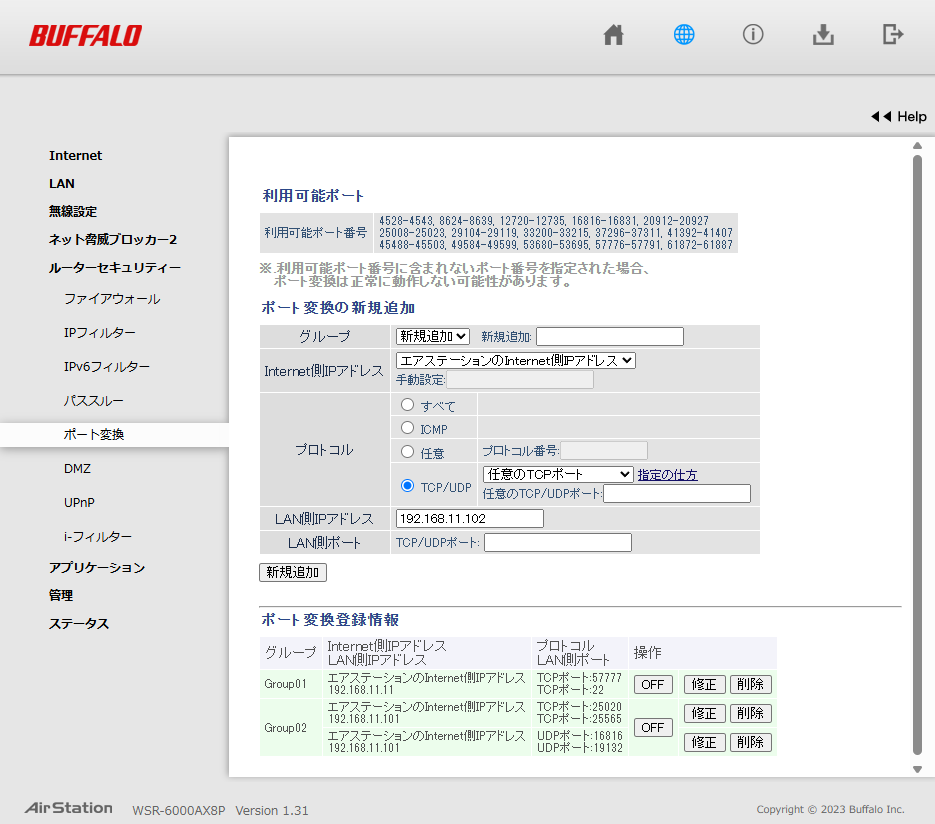
ルーターの設定で詰まったら引き返し時。レンタルサーバーならポート開放は不要である。
7. サーバーへ接続する
ゲームクライアントを起動し、「マルチプレイに参加する(専用サーバー)」を選択。下部の入力欄にIPアドレス:ポート番号を入れて「接続」を押す。
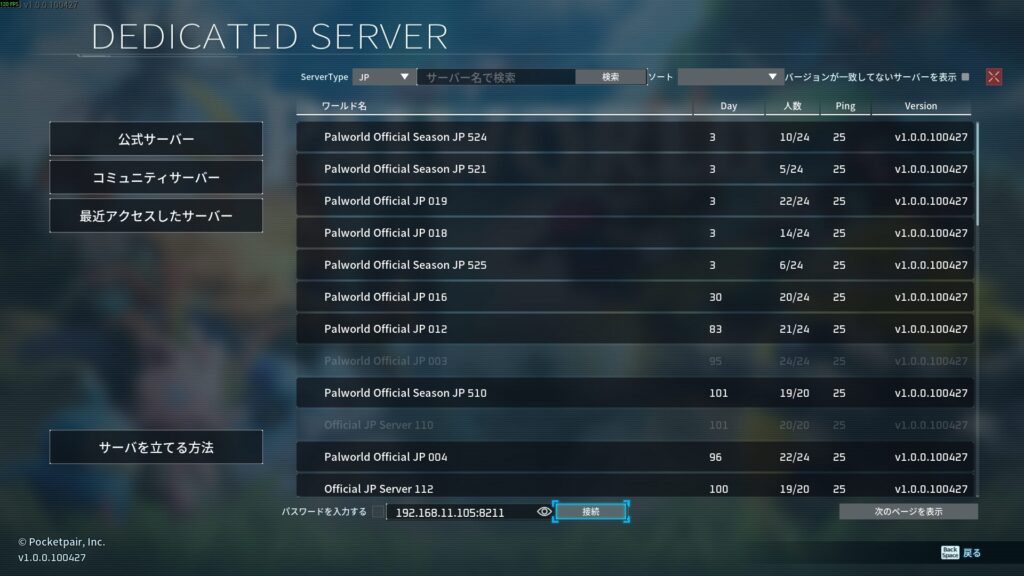
自宅内から接続する場合はサーバーのローカルIPアドレス、自宅外から接続する場合はグローバルIPアドレスを入力する。
【1.0の新常識】クロスプレイは標準で有効
1.0の専用サーバーはクロスプレイが標準で有効になっており、Steam版・Xbox版・Microsoft Store版・macOS版・PS5版が同じサーバーで遊べる。旧版の本記事では「専用サーバーに繋げるのはSteam版のみ」と書いていたが、この制限はもう過去の話だ。
ひとつ注意点として、XboxやPS5から参加するには、サーバーを「コミュニティサーバー」として公開する必要がある(起動引数に-publiclobbyを付け、サーバーリストに載せる方式)。友達がコンソール勢の場合はここを忘れずに。
8. サーバーの設定【1.0では設定方法が公式化された】
サーバー設定は以下のファイルで行う。
~/palworld/Pal/Saved/Config/LinuxServer/PalWorldSettings.ini初回起動時点ではこのファイルはほぼ空だ。~/palworld/DefaultPalWorldSettings.ini(設定の雛形)を上記の場所にコピーしてから編集するのが公式の手順である。間違えてDefaultPalWorldSettings.iniそのものを編集しても反映されないので注意してほしい。
cp ~/palworld/DefaultPalWorldSettings.ini ~/palworld/Pal/Saved/Config/LinuxServer/PalWorldSettings.ini設定項目は経験値倍率・ドロップ率・PvPの有効化からRCON・REST APIまで多岐にわたる。全項目の意味は公式ドキュメントの設定ページにまとまっている。

最低限、以下は設定しておきたい。
ServerName/ServerDescription: サーバー名と説明ServerPassword: 参加パスワード(野良の侵入防止に必須)AdminPassword: 管理者パスワードbIsUseBackupSaveData=True: 自動バックアップ。セーブデータディレクトリ内にbackupフォルダが作られ、複数世代が自動保存される。1.0移行のような大型アップデート前後の保険として必ず有効にしておこう
【本題】マルチプレイのセーブデータを専用サーバーへ引き継ぐ
ここからが本題だ。招待コード方式のマルチプレイで遊んでいたワールドを、専用サーバーへ移行する。もしサーバーの用意がまだなら、先に用意しておくと手戻りがない。
先に朗報: 旧版の本記事では「ホスト(招待コードを作っていた人)のデータは引き継げない」と書いていたが、現在はコミュニティ製の変換ツールでホストのデータも移行できるようになっている。
セーブデータの変換にはTroubleChute氏が開発したWebサイトを用いる。
なお、同氏は英語で解説動画も上げている。こちらも参考にしてほしい。
下準備
まずは専用サーバーを起動し、元々ホストだった人が参加しておく。参加すると Players/ に新しい.savが生成される。そのファイル名がDestination IDである。
参加し終わったらコマンドを実行してサーバーを停止する。
sudo systemctl stop palworld-server.service以下の作業は必ずサーバーを停止して行うこと。
サーバー側: ワールドデータをコピーする
元々ホストだった人のPCにワールドデータが保存されている。
C:\Users\{ユーザー名}\AppData\Local\Pal\Saved\SaveGames\{ユーザーID}\{ワールドID}\作業の前に、このディレクトリのバックアップを取っておこう。
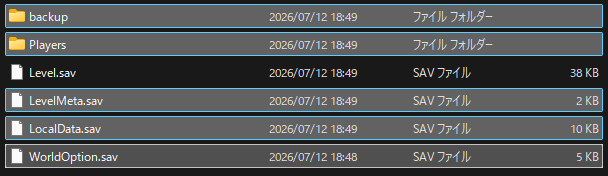
Level.sav以外を、サーバーの以下のディレクトリにコピーする。コピー先のフォルダ名はサーバー側が生成したワールドIDのままにする(ホストPC側のワールドIDにリネームしない)。
~/palworld/Pal/Saved/SaveGames/0/{ワールドID}/ファイル転送にはWinSCPなどを使うと便利だ。
サーバー側: ホストのセーブデータを変換してコピーする
このサイトにアクセスし、以下の項目を入力する。
- Co-op player save (.sav): ホストに保存されている、ホストのsavファイル。
00000000000000000000000000000001.sav - Co-op Level.sav: ワールドフォルダ直下の
Level.sav。 - (Current co-op player ID): ホストのsavファイルのファイル名(
.savを除いた部分)。変更しなくて良い。 - Destination dedicated-server player ID: 下準備でホストが専用サーバーに参加した際に生成された、新しい
.savのファイル名。ランダムな文字列。
Convert and Download filesをクリックすると変換されたLevel.savとホストのプレイヤーデータが保存されるので、サーバーにアップロードする。宛先は先程のディレクトリと同じで、Level.savは直下、プレイヤーデータはPlayers以下に上書きする。Players以下にある000...001.savは削除しておこう。
サーバーを起動し、ホストが参加して、ワールドと自分のキャラ(レベル・持ち物)が引き継がれていれば成功だ。
クライアント側: クライアントのセーブデータをコピーする
マルチプレイに参加していた各プレイヤーのPCにも、同じ場所にローカルデータが保存されている(ワールドIDはホストと共通)。そのため、それぞれのPCの中で、セーブデータをコピーする必要がある。
専用サーバーに一度参加したあと、マルチプレイ側のワールドIDフォルダーにあるLocalData.savを、専用サーバーのワールドIDフォルダーへコピーする。これで各自のキャラクターの見た目などが引き継がれる。
【サーバー間移動】専用サーバーから別のサーバーへワールドを引っ越す
ここからは、上とは別のケースを扱う。すでに専用サーバーで遊んでいて、そのワールドを別のサーバーへ引っ越したい場合だ。
- 自宅サーバーからレンタルサーバー(VPS)へ移したい(電気代がかさんできた)
- レンタルサーバー(VPS)から別のレンタルサーバー(VPS)へ乗り換えたい(もっと安いところを見つけた)
- レンタルサーバー(VPS)から自宅サーバーへ引き上げたい(機材が余った)
いずれもやることは同じで、しかもマルチからの移行より簡単だ。変換ツールは要らない。ワールドフォルダを丸ごとコピーするだけである。
乗り換え先としておすすめのVPSはこちら。
「もっと安いところを見つけた」で乗り換えるなら、ABLENET VPSが最安の部類だ(年払いで月4,560円〜、root権限つき)。ワールドフォルダを丸ごとコピーするだけの移行なので、乗り換え先が素のVPSでも手間は変わらない。
手順
1. 移行先のサーバーを一度起動して、停止する
先に移行先のサーバーを構築し、一度起動しておく。こうするとSaveGames/0/配下にワールドフォルダが自動生成される。生成されたフォルダ名(ワールドID)を控えておこう。確認できたら停止する。
sudo systemctl stop palworld-server.service2. 移行元のサーバーを停止する
こちらも必ず停止してからコピーする。稼働中にコピーすると、書き込み途中のファイルを掴んでセーブデータが壊れる。
3. ワールドフォルダを丸ごとコピーする
移行元の以下のディレクトリを、中身ごと移行先へ転送する。
~/palworld/Pal/Saved/SaveGames/0/{移行元のワールドID}/転送先は移行先サーバーの同じ階層だ。このとき、フォルダ名は移行元のIDのままで構わない(手順4で辻褄を合わせる)。サーバー間の転送はrsyncやscpが速い。
rsync -avz ~/palworld/Pal/Saved/SaveGames/0/{ワールドID}/ user@移行先IP:~/palworld/Pal/Saved/SaveGames/0/{ワールドID}/4. 【最大の詰まりどころ】どのワールドを読むかを指定する
ここが引っ越しで一番つまずくポイントである。
フォルダをコピーしただけでは、サーバーは手順1で自分が作った空っぽのワールドを読み続ける。持ってきたワールドを読ませるには、移行先の以下のファイルを編集する必要がある。
~/palworld/Pal/Saved/Config/LinuxServer/GameUserSettings.iniこのファイルの中にあるDedicatedServerNameの値を、コピーしてきたワールドのフォルダ名(ワールドID)に書き換える。
DedicatedServerName=移行元のワールドID「フォルダはコピーしたのに、入ってみたら新規ワールドだった」という報告のほとんどはここが原因だ。逆に言えば、この1行さえ合っていれば引っ越しは成功する。
5. 起動して確認する
sudo systemctl start palworld-server.service接続して、拠点とパルがそのまま残っていれば完了だ。プレイヤーのPlayers/配下のデータもフォルダごと持ってきているので、キャラのレベルや持ち物もそのまま引き継がれる。
引っ越し時の注意点
- バックアップは必ず取る。 移行元のフォルダはコピー後もしばらく消さずに残しておくこと。数日遊んでみて問題がなければ削除すればいい
- サーバーのバージョンを揃える。 移行元が1.0で移行先が古いままだと読み込めない。移行先でも
app_update 2394010 validateを実行しておく - VPSを解約する前に動作確認する。 解約してからデータが壊れていることに気づくと詰む。新旧を数日並走させるのが安全だ
【できない】パルだけ・キャラデータだけを別サーバーへ移行できるか
検索でよく見かける「パルを別のサーバーへ移動させたい」「サーバー間でキャラを持ち運びたい」という要望についても答えておく。
2026年7月時点では、できない。
別の専用サーバーに参加すると、あなたは新規キャラクターとしてレベル1から始まる。手持ちのパルも装備も引き継がれない。セーブデータがサーバーごとに独立して管理されているためだ。
前章で解説した「引っ越し」は、あくまでワールドを丸ごと移す方法である。ワールドの中の自分だけ、パルだけを抜き出して別のサーバーへ持っていく、という芸当は用意されていない。
ただし希望はある。1.0ではServer Clustering(複数のサーバー間をプレイヤーが行き来できる機能)の基盤が実装されたとされており、公式のロードマップでもサーバー間移動への対応が示唆されている。ただし2026年7月時点では、その設定方法は公式に公開されていない。 続報が出しだい本記事を更新する予定だ。
現状で「フレンドのサーバーにも自分の育てたパルを連れて行きたい」を実現したいなら、ワールドごと引っ越して全員でそちらに移るのが唯一の現実的な手段になる。
【1.0の判断基準】旧ワールドを移行すべきか、新規で始めるべきか
最後に、1.0ならではの悩みどころに触れておく。公式は新規データでのプレイを推奨しているが、実際どうすべきか。
- 旧ワールド移行が向いている人: 拠点や厳選パルに愛着がある。仲間と積み上げた資産を捨てたくない
- 新規スタートが向いている人: 1.0の新マップ・覚醒・変異をまっさらな状態で体験したい。どうせ復帰組が多く「みんな横並び」で始められる
専用サーバーならワールドを複数持てる(SaveGames/0/配下にワールドごとのフォルダが並ぶだけ)ので、旧ワールドを移行しつつ、新規ワールド用にもう1つサーバーを建てる、という欲張りな運用も可能だ。その場合はポート番号を変えて2プロセス起動すればよい。ただしメモリ使用量は倍になるので、メモリに余裕がない場合はおすすめしない。
【まとめ】1.0こそ専用サーバーの建て時だ
以上で移行作業は完了だ。お疲れ様でした!これでホストのPCが落ちていても、24時間いつでもパルワールドが遊べる。マップが倍増した1.0は、腰を据えて遊ぶ環境を作る絶好のタイミングだと思う。
本記事の要点を整理しておく。
- マルチ→専用サーバー: 変換ツールでホストのデータも移行できる
- 専用サーバー→別の専用サーバー: フォルダをコピーし、
GameUserSettings.iniのDedicatedServerNameを書き換える - パルやキャラだけの移動: 2026年7月時点では不可。ワールドごと移すしかない
- 作業前のバックアップだけは、どのケースでも必ず取ること
「やっぱりコマンド操作が難しい」「ポート開放がうまくいかない」という人は、繰り返しになるが面倒な設定が一切不要なVPSを検討してほしい。おすすめはXServer VPS for Gameで、ゲーム特化VPSなので簡単操作でサーバーを建てられる(さらに簡単なXserver GAMEsもある)。
おまけ: 24時間動くLinuxサーバーを遊ばせておくのはもったいない
せっかくLinuxサーバーを24時間稼働させるなら、パルワールド以外にも仕事をさせてみないか。
 ポチップ
ポチップ
リソースが余っているなら、航空機の位置情報を追跡する「Flightradar24」へのフィードが面白い。数千円のUSBチューナーで自宅が管制塔になり、謝礼としてFlightradar24の有料プランが無料で使える。
マイクラ勢の友達がいるなら、同じサーバーにマイクラ環境を同居させるのもいい。
参考文献
コメント
サーバーを立てる予定で、招待コードを作成していた立場です。
記事の内容的には招待コード側の人はLocalData.savを移さないようですが、LocalData.savを入れるのではうまく動かないってことでしょうか?
こちらの記載漏れです。
マルチプレイのホストの人もLocalData.savをコピーしてください。
「v0.1.2.0(2023/01/21現在)の時点では、元々招待コードを作っていた人のデータは引き継げない」ってあったけどマルチプレイのホストの人もLocalData.savをコピーすれば引き継げるようになるのかな?
マルチプレイのホストの人もLocalData.savをコピーしてください。
ただし、装備やパルなどは引き継げず、チュートリアルの進行やマップなどが引き継げます。
装備やパルなどは引き継げず、チュートリアルの進行やマップなどが引き継げるとのことなのですが、レベルや振り分けたステータス情報なども引き継がれるのでしょうか。
単純にパルを含めた「所持品」のデータが無くなるという感じですか?
レベルや振り分けたステータス情報なども消えてしまいます。所持品のデータもなくなります。