





先日、自宅周辺で一時的な停電があり、自宅で24時間稼働させていたラズパイが死んでしまった。

 ポチップ
ポチップ
 ポチップ
ポチップ
 ポチップ
ポチップ
こいつは「自宅用VPN(Tailscale)」や「Flightradar24へのデータ提供」という、我が家のインフラと趣味における重大な役割を担っている。
そのまま放置するわけにもいかないので、この連休を利用して急遽蘇生することにした。
OSの書き込みとヘッドレス設定
死んでしまったラズパイからSDカードを取り外し、新しくOSを書き込む。

公式サイトからRaspberry Pi Imagerをダウンロード・インストールする。
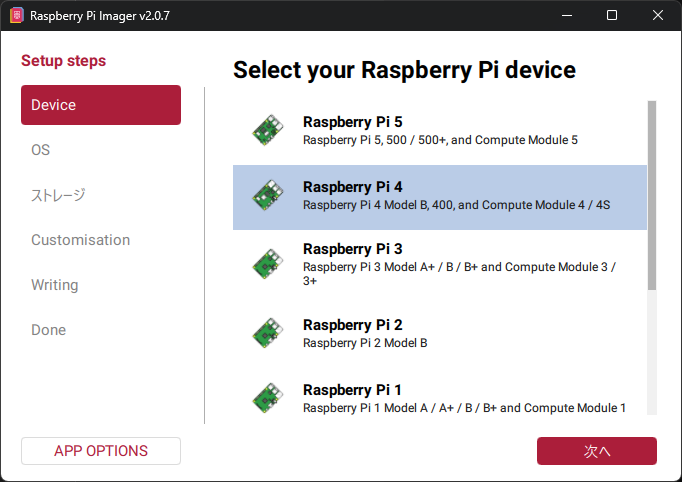
起動したら使用しているラズパイを選ぶ。
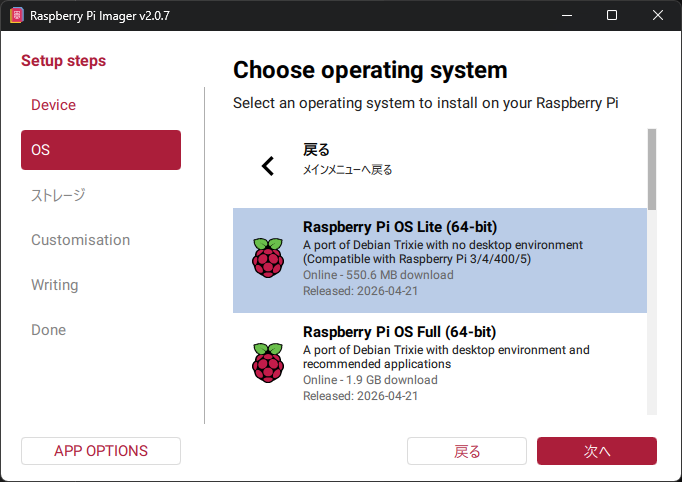
次にOSを選択する。今回はどうせヘッドレス運用をするので、デスクトップ環境が付属しないLiteを選択。Raspberry Pi OS (other)の中にある。
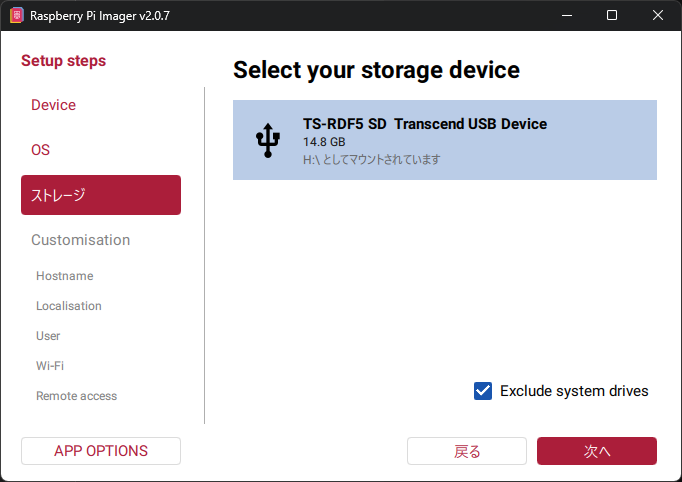
ストレージを選択する。間違えないように注意!
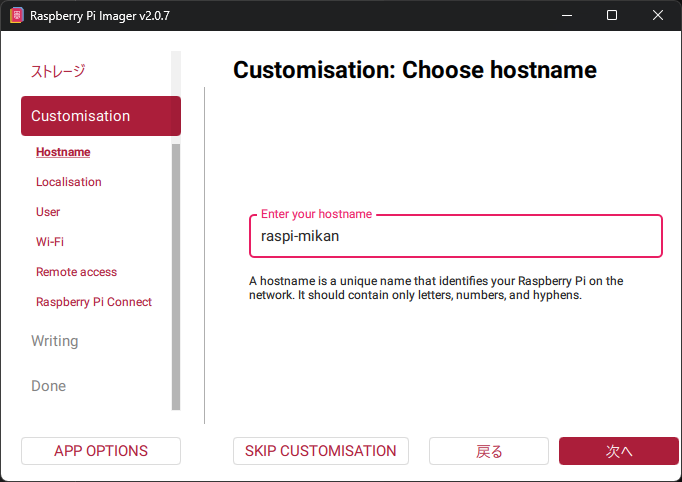
ホストネームを決める。わかりやすい名前をつけてあげよう。
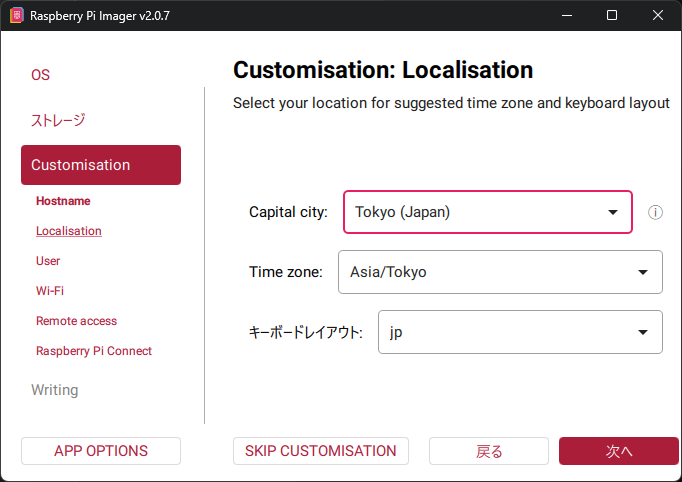
地域とタイムゾーン、キーボードを選ぶ。
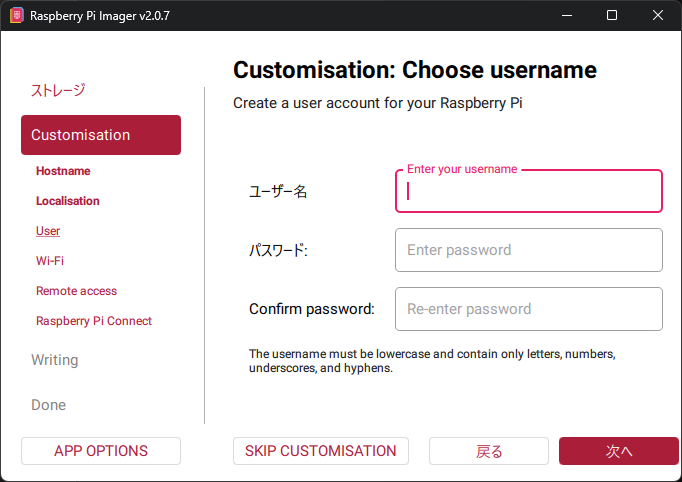
ユーザー名とパスワードを決める。なお、昔の初期設定であるユーザー名「pi」、パスワード「raspberry」はあまりにも有名すぎるので避けよう。
次はWi-Fiの設定だが、今回は有線で接続するため割愛する。無線でつなげたい場合はSSIDやパスワードを入力しよう。
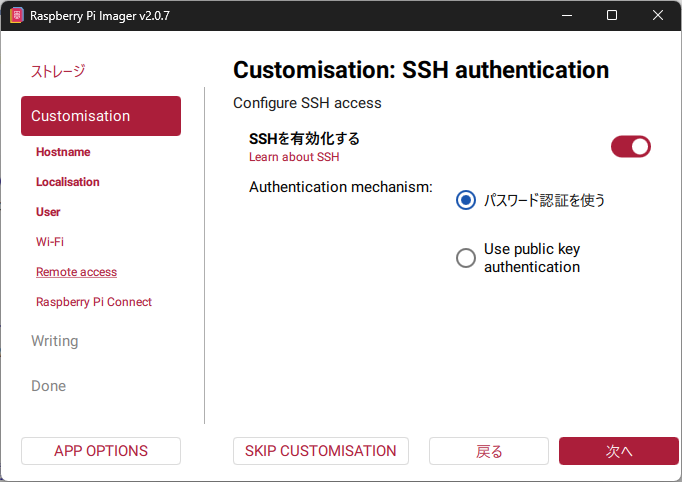
SSHを有効化する。パスワード認証と公開鍵認証を選べるのでお好みで。
Raspberry Pi Connectという公式のリモートデスクトップツールを使うか選べる。今回は見送る。
最終確認をしたらWRITEボタンを押す。書き込みが始まるのでしばらく待つ。
初回起動とシステム更新
書き込みが終わったSDカードをラズパイに刺し、LANケーブルを繋いでから電源を入れる。
2 ~ 3分待ってからターミナルからSSH接続する。
ssh [user]@[ip_addr or hostname.local]無事接続できたら、とりあえずシステムを最新状態にアップデートする。
sudo apt update && sudo apt upgrade -ylog2ramの導入と設定
システムが綺麗な状態のうちに、ログの書き込み先をRAMに変更してSDカードを保護する。(もう遅いかもしれないが……)
sudo apt install log2ram -y設定はここから触れる。もちろんvimなりemacsなり好きなエディタで編集してください。
sudo nano /etc/log2ram.conf再起動する。
sudo rebootSSH接続は当然切れるので、再起動を待ってからもう一度SSH接続する。
以下のコマンドを打ってlog2ramが走っていることを確認する。
df -h | grep log2ramTailscaleの導入
ここからは任意。まずは外部から自宅ネットワークに安全にアクセスするためのVPN「Tailscale」を導入する。
詳しい手順はこちらの記事を参照。

Flightradar24(航空機トラッキング)環境の構築
続いて、今回の最大の目的であるFlightradar24へのデータフィード環境(PiAware + fr24feed)を構築する。これは完全に趣味の領域のため、普通の人は読み飛ばして構わない。
手順が少し長くなるので、別記事に独立してまとめた。Trixie環境で構築したい人はこちらを参照してほしい。

これで無事に我が家のラズパイを蘇生させることができ、以前の働きを取り戻してくれた。
めでたしめでたし。


コメント