
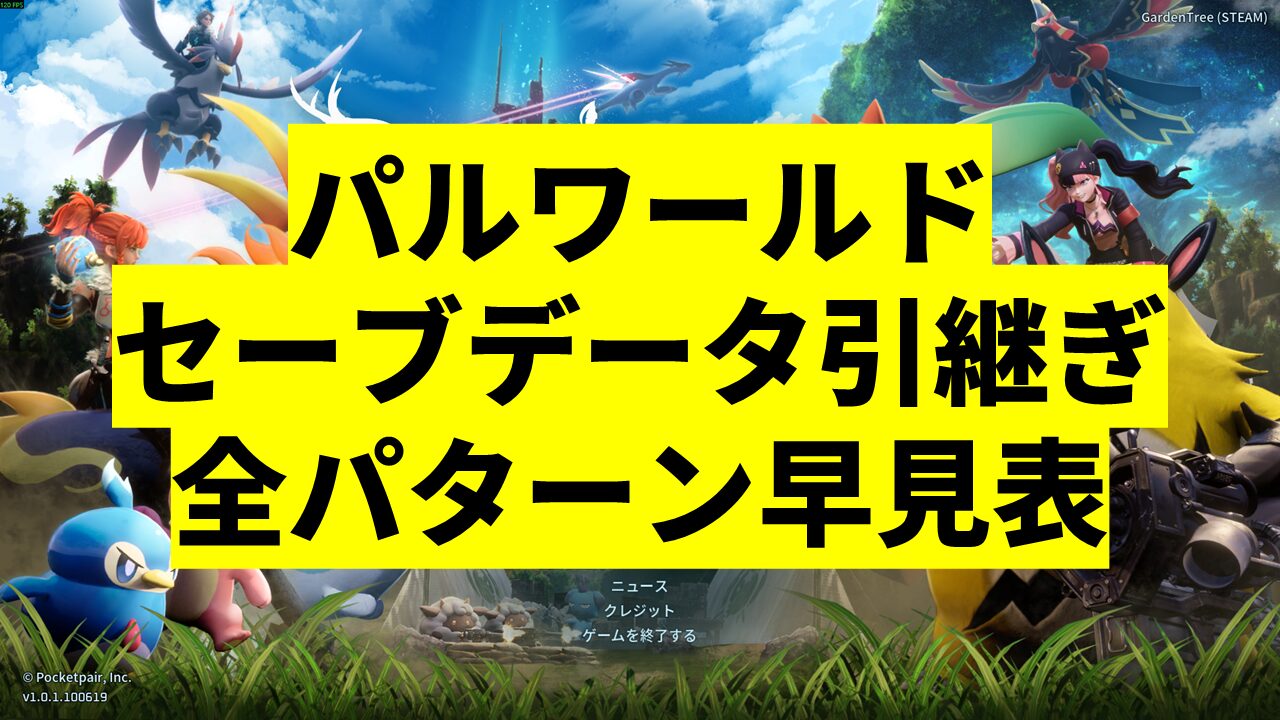

パルワールドの「セーブ」まわりの疑問は、だいたい3つに分かれる。セーブデータはどこにあるのか、バックアップはどう取るのか、そして別のPCやサーバーへ引き継げるのかだ。
この記事ではその3つをまとめて解決する。セーブの基本とデータの保存場所(PC / PS5 / Xbox / 専用サーバー)を先に押さえたうえで、引き継ぎ10パターンの可否を一枚の表にした。自分のケースを表で見つけて、該当する解説へ飛んでほしい。
- 【結論】引き継ぎ早見表
- 【基本】パルワールドのセーブ方法。手動セーブは無く、間隔は変更できる
- 【保存場所】セーブデータはどこにある?PC・専用サーバーのフォルダ
- 【ケース1】アーリーアクセス→正式リリース(正式版1.0)の引き継ぎ: 何もしなくていい
- 【ケース2】ソロ→マルチ: 設定を1つ変えるだけ
- 【ケース3】マルチ→専用サーバー: 本命の引っ越し
- 【ケース4】友達のワールドを自分がホストに: 変換ツールが必要
- 【ケース5】PCの買い替え: Steamクラウドが仕事をする
- 【ケース6】Steam⇔PS5⇔Xbox間: 残念ながら不可
- 【ケース7】ゲームパス版→Steam版: 公式には不可、非公式の道はある
- 【ケース8】専用サーバーの引っ越し: フォルダコピーで完結
- 【ケース9】パル・キャラだけの引き継ぎ(別ワールド/別サーバーへ移す): できない
- 【ケース10】ワールドを友達に渡す・もらう(配布/共有)
- 【まとめ】迷ったら「フォルダの場所」に立ち返る
- 参考文献
【結論】引き継ぎ早見表
| # | やりたいこと | 可否 | 方法 |
|---|---|---|---|
| 1 | アーリーアクセス→正式リリース(1.0) | 可 | 何もしなくてよい(そのまま起動) |
| 2 | ソロのワールドをマルチにする | 可 | ワールド設定でマルチプレイON |
| 3 | 招待コードのマルチ→専用サーバー | 可 | ワールドデータをサーバーへコピー |
| 4 | 友達がホストのワールドを自分がホストに | 可 | セーブデータをもらい変換ツールを使用 |
| 5 | PCの買い替え(Steam同一アカウント) | 可 | Steamクラウド or フォルダコピー |
| 6 | Steam⇔PS5⇔Xbox間の機種変更 | 不可 | クロスセーブ機能が存在しない(PS5のバックアップは「【基本】セーブ方法」の章へ) |
| 7 | PCゲームパス版→Steam版 | 原則不可 | 非公式ツールでの移行例はあり(自己責任) |
| 8 | 専用サーバーの引っ越し(自宅⇔VPS) | 可 | サーバー間でワールドフォルダをコピー |
| 9 | 自分のキャラ / パルだけを引き継ぎたい(別ワールド・別サーバーへ) | 不可 | 仕様上出来ない(ケース9で理由を解説) |
| 10 | ワールドを友達に渡す / もらう(配布・共有) | 可 | フォルダを渡す。ホストが変わるなら変換が必要 |
以下、ケース別に解説する。
【基本】パルワールドのセーブ方法。手動セーブは無く、間隔は変更できる
引き継ぎの前に、そもそもの話をしておく。パルワールドに「セーブする」ボタンは無い。
メニューを探しても見つからないのは仕様で、保存はすべてオートセーブに任されている。
そのうえで、意外と知られていない事実がある。オートセーブの間隔は自分で変更できる。
| 項目 | 仕様 |
|---|---|
| 手動セーブ | 無い(ボタン自体が存在しない) |
| オートセーブの既定間隔 | 1分 |
| 変更できる範囲 | 30秒〜30分 |
| オートセーブの停止 | できない(ワールドにいる限り必ず走る) |
変更手順は、ワールド選択画面 →「ワールド設定を変更」→ 難易度を「カスタム」にして詳細設定の中にある。
「クラッシュで進行が飛ぶのが怖い」なら30秒に、「セーブ時の一瞬のカクつきが気になる」なら長めに。好みで振っていい項目だ。
進行を失わずにゲームを終える方法
メニューからタイトル画面に戻ること。 これで最終セーブが書き込まれる。
逆にやってはいけないのが、Alt+F4での強制終了、PCのシャットダウン、本体の電源断だ。
この場合、直近のオートセーブ以降の進行が消える。既定の1分設定なら最大1分ぶん、
30分に伸ばしていたなら最大30分ぶんが飛ぶ。間隔を長くするなら、終わり方は丁寧にということになる。
PS5・Xbox版のセーブとバックアップ
コンシューマー版には、PC版のようなセーブフォルダを直接触る手段が無い。
バックアップは本体機能に頼ることになる。
PS5:
- クラウド(PS Plus加入者): 設定 → セーブデータとゲーム/アプリ設定 → セーブデータ(PS5)→ セーブデータを同期
- USBメモリ: USBドライブを接続 → 設定 → セーブデータとゲーム/アプリ設定 → セーブデータ(PS5)→ 本体ストレージ → USBドライブにコピー
Xbox: セーブデータはクラウドに同期される。
USBメモリは容量よりも、PS5のUSBポートに挿しっぱなしにしても邪魔にならない形状で選ぶといい。セーブデータのバックアップ用途なら32GBもあれば十分すぎる。

 ポチップ
ポチップ
なお、2026年7月15日配信のパッチ1.0.1で、PlayStation版の「タイトル画面に戻るとセーブエラーが繰り返し発生する」不具合が修正されている。同じパッチで「特定の操作の後にセーブデータが意図せず破棄される」不具合も修正された。
1.0リリース直後(7月10日〜15日)から遊んでいて、セーブ周りで嫌な思いをした人は、 まずゲームを最新版に更新すること。話はそれからだ。
専用サーバーはセーブ間隔もバックアップも自分で決められる
専用サーバーだけは、設定ファイルでセーブの挙動を制御できる。PalWorldSettings.ini のAutoSaveSpan で自動セーブの間隔を、bIsUseBackupSaveData=True で複数世代の自動バックアップを有効にできる。設定ファイルの場所と書き方は専用サーバー移行の完全ガイドにまとめてある。

「大事なワールドのバックアップを自動で回しておきたい」なら、専用サーバーが結局いちばん確実だ。ホストのPCが壊れた瞬間に全員のワールドが消える、という構造的なリスクからも解放される。
自宅にサーバーを置くのが難しければ、ゲーム特化VPSを使えばテンプレートから短時間で用意できる。XServer VPS for Gameなら自動バックアップも管理画面から設定できるので、「セーブが飛ぶのが怖い」への回答としては最短だ。
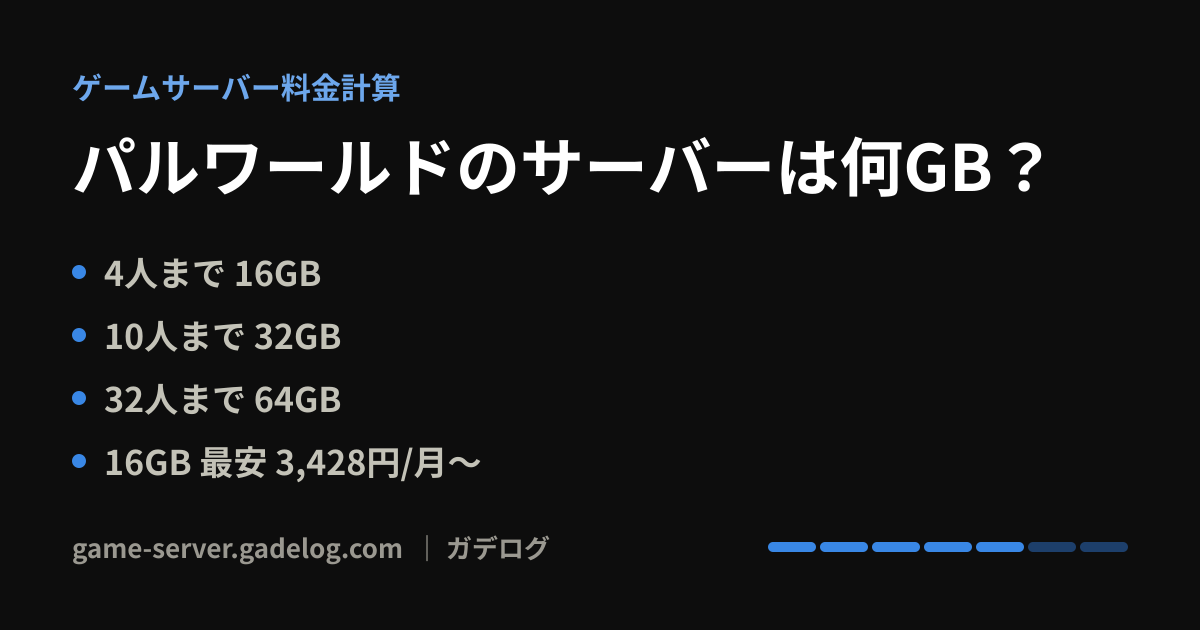
借りるなら、何GBのプランにするかは一緒に遊ぶ人数で決まる。人数から必要なメモリと各社の月額を出すページを作ったので、プラン選びに使ってほしい。
【保存場所】セーブデータはどこにある?PC・専用サーバーのフォルダ
引き継ぎ作業の大半は「セーブデータの場所を知っているか」で決まる。PC(Steam)版のセーブデータは以下にある。
C:\Users\{ユーザー名}\AppData\Local\Pal\Saved\SaveGames\{ユーザーID}\{ワールドID}\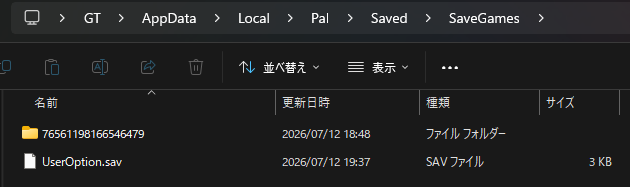
専用サーバーの場合は、サーバーのインストール先の以下だ。
~/palworld/Pal/Saved/SaveGames/0/{ワールドID}/このフォルダをコピーすればワールドは持ち運べる――これが引き継ぎの基本原理である。作業前のバックアップも、このフォルダを丸ごとコピーするだけでいい。
【ケース1】アーリーアクセス→正式リリース(正式版1.0)の引き継ぎ: 何もしなくていい
2026年7月10日の1.0アップデートは、アーリーアクセス時代のセーブデータをそのまま引き継げる。特別な作業は不要で、アップデート後に起動すれば今までのワールドが使える。
ただしPocketpairは、マップ拡張やシステム刷新を新規データで体験する「遊び直し」も推奨している。このあたりの判断基準は専用サーバー移行の完全ガイドの後半で詳しく書いた。
【ケース2】ソロ→マルチ: 設定を1つ変えるだけ
ソロで育てたワールドに友達を呼びたい場合、ワールド設定で「マルチプレイ」をONにして招待コードを発行するだけだ。データの移動は一切いらない。
招待コードでの参加手順・注意点(最大4人・ホスト不在時は遊べない等)は、以下の記事で詳しく解説している。

【ケース3】マルチ→専用サーバー: 本命の引っ越し
「ホストがいないと遊べない」「4人の上限を超えたい」を解決する、いちばん需要の多い引き継ぎだ。ホストのPCにあるワールドフォルダを専用サーバーへコピーすることで、拠点もパルもそのまま24時間稼働のサーバーに移せる。
手順はボリュームがあるので、専用記事として独立させている。サーバーの建て方から移行・トラブル対処まで、この1本で完結する。
なお、サーバーを自分で建てるのが不安なら、ゲーム特化VPSのXServer VPS for Gameを使えばテンプレートから短時間で用意できる。
【ケース4】友達のワールドを自分がホストに: 変換ツールが必要
「今までホストだった友達が忙しくなったので、自分がワールドを引き取りたい」というケース。ワールドフォルダをもらってコピーするだけ――では済まないのが罠だ。ホストのプレイヤーデータはIDの形式が異なるため、そのままでは認識されない。
コミュニティ製のセーブ変換ツールで変換する必要がある。具体的な手順(TroubleChute Hubのブラウザツールを使う方法)は移行完全ガイドの「ホストのセーブデータを変換してコピーする」章で解説している。作業前のバックアップだけは絶対に忘れないこと。
【ケース5】PCの買い替え: Steamクラウドが仕事をする
同じSteamアカウントで新PCに移る場合は、いちばん簡単だ。
- 基本はSteamクラウドにお任せ。新PCでパルワールドをインストールして起動すれば、クラウド同期でワールドが降ってくる
- 確実を期すなら手動でも移せる。旧PCの
SaveGames内のワールドフォルダをUSBメモリ等でコピーし、新PCの同じ場所へ貼り付けるだけだ
大型アップデート直後はクラウド同期のトラブル報告も出やすいので、買い替え前に手動バックアップを取っておくのが安全である。
【ケース6】Steam⇔PS5⇔Xbox間: 残念ながら不可
機種変更系でいちばん誤解が多いのがここだ。パルワールドはSteam / Xbox / PS5 / Mac / ゲームパスのクロスプレイ(異なる機種の友達と一緒に遊ぶ)に対応している。しかし――
クロスプレイとクロスセーブは別物である。 1.0時点で、プラットフォームをまたいでセーブデータを移す公式機能(クロスセーブ)は存在しない。Steamで育てたワールドをPS5に持っていくことはできないし、その逆もできない。
「クロスプレイ対応=データも共有できる」と思って機種を乗り換えると、レベル1からやり直しになる。乗り換え前に必ず知っておいてほしい仕様だ。
【ケース7】ゲームパス版→Steam版: 公式には不可、非公式の道はある
「ゲームパスで始めたけど、MODや安定性を求めてSteam版を買い直したい」というPC内での乗り換え。これも公式の移行手段は無い。
ただしこのケースだけは、コミュニティ製の抽出ツールを使った移行例が複数報告されている。ゲームパス(Microsoft Store)版の暗号化されたセーブを抽出し、Steam版の形式に変換する方法だ。非公式ツールの使用は自己責任になるが、「数百時間のワールドを捨てるくらいなら」という人は調べてみる価値はある。
【ケース8】専用サーバーの引っ越し: フォルダコピーで完結
「自宅サーバーからVPSへ」「VPS業者を乗り換え」といったサーバー間の引っ越しは、SaveGames/0/配下のワールドフォルダを旧サーバーから新サーバーへコピーするだけだ。転送にはWinSCPやscpを使えばいい。
注意点は2つ。
- コピー前に両方のサーバーを停止する(起動中に上書きすると自動セーブで巻き戻る)
- サーバーのバージョンを揃えてから移す(旧バージョン→新バージョンは基本問題ないが、逆は不可)
自宅サーバーの電気代や騒音が気になってVPSへ移る場合の建て方は、VPSで専用サーバーを建てる方法で解説している。

どのVPSに移るかで迷っているなら、業者ごとの料金とスペックを比較した記事も用意した。

【ケース9】パル・キャラだけの引き継ぎ(別ワールド/別サーバーへ移す): できない
「育てたパルだけ友達のサーバーに連れて行きたい」「キャラクターデータだけ移行したい」は、
2026年7月時点ではできない。別のサーバーに参加すると、あなたは新規キャラクターとして
レベル1から始まる。セーブデータがサーバーごとに独立しているためだ。
移せるのはワールド丸ごとであって、その中身を抜き出すことはできない。理由の詳細と、1.0で基盤が実装されたとされるサーバー間移動の見通しについては、移行完全ガイドの「パルやキャラだけを別のサーバーへ移動させる」章で解説している。
現実的な代替案は「全員でワールドごと引っ越す」の一択だ。
【ケース10】ワールドを友達に渡す・もらう(配布/共有)
「自分のワールドを友達にも遊ばせたい」「配布されたワールドで遊びたい」というケース。やること自体は単純で、ワールドIDのフォルダを丸ごと渡し、受け取った側が同じ場所に置くだけである。
ただし注意点が2つある。
- ホストが変わるなら、プレイヤーデータの変換が必要。渡した相手がそのワールドのホストとして遊ぶ場合は、ケース4と同じ変換作業が要る
- 同時に別々で遊ぶと、その時点で別のワールドになる。渡した後のデータは合流できない。同じワールドを一緒に進めたいなら、配布ではなく専用サーバーに置いて全員で入るのが正解だ
1ワールド=1フォルダなので、複数のワールドを持っていても混ざる心配はない。「セーブデータを複数持ちたい」場合も、フォルダを別名でコピーして保管しておけばいい。
なお「全員で同じワールドを進めたい」が目的なら、配布より専用サーバーのほうが圧倒的に楽だ。コマンドを触りたくないなら、ゲームパネルで完結するXServer GAMEsが最も手軽である。
【まとめ】迷ったら「フォルダの場所」に立ち返る
10パターンを駆け足で見てきたが、原理はシンプルだ。
- 同じプラットフォーム内なら、ワールドフォルダのコピーでだいたい何とかなる(ケース1・2・3・5・8)
- ホストのプレイヤーデータだけは変換ツールが要る(ケース4)
- プラットフォームの壁だけは越えられない(ケース6・7)
コンシューマー版(PS5 / Xbox)にはフォルダを触る手段が無い。バックアップの自由度が欲しいなら、最初からPC版か専用サーバーを選ぶこと――これが引き継ぎで後悔しないための唯一の予防策だ。
そして、どのケースでも共通する鉄則がひとつ。作業の前に必ずワールドフォルダをバックアップすること。 専用サーバーなら設定で自動バックアップ(bIsUseBackupSaveData=True)も有効にしておこう。
引き継ぎ先として専用サーバーを検討しているなら、建て方から移行までまとめた完全ガイドをどうぞ。
参考文献


コメント