






私はこれまで、パルワールドやマイクラのサーバーを自宅のPCやVPSで立ててきた。パルワールドについては、ワールドをサーバーからサーバーへ移す手順をデータ移行の記事にまとめている。
7 Days to Dieも、自宅のPCでサーバーを立てて遊んでいると、そのうち困る。PCを切るとサーバーも止まるし、ホードナイトのたびにPCが唸る。そこでこの記事では、7 Days to Dieのワールドを、自宅のPCからVPSへ移す手順をまとめる。
なお、私は7 Days to Die本体を持っていない。そこで、専用サーバーをDockerで2台立て、片方で作ったワールドをもう片方へ移して、同じワールドが読み込まれるかを確かめた(2026年11月15日・V3.4.0)。ゲームに入って確かめたわけではないので、キャラの引き継ぎについては資料に基づいて書いている。
【結論】移すのは「Saves/ワールド名/ゲーム名」のフォルダだけ
7 Days to Dieのワールドは、次のフォルダにまとまっている。
Saves/<GameWorld>/<GameName>/GameWorldはマップの名前(標準マップならNavezgane、ランダム生成ならその名前)で、GameNameはサーバーの設定で付けたセーブの名前だ。私のサーバーではSaves/Navezgane/MyGame/だった。中身はこうなっている。
| ファイル | 中身 |
|---|---|
Region/ | 地形と建物(いちばん大事) |
main.ttw | ワールドの状態(日付・時刻など) |
players.xml・Player/ | プレイヤーの情報 |
power.dat・vehicles.dat・drones.dat・turrets.dat | 電気・乗り物・ドローン・タレット |
decoration.7dt・*.nim | 木や草の配置、ブロックの対応表 |
このフォルダごと移行先の同じ場所に置き、移行先の設定ファイルのGameWorldとGameNameをフォルダ名に合わせる。やることはこれだけである。私のワールドは、tarでまとめると1.8MBしかなかった(建物を建てていない状態)。
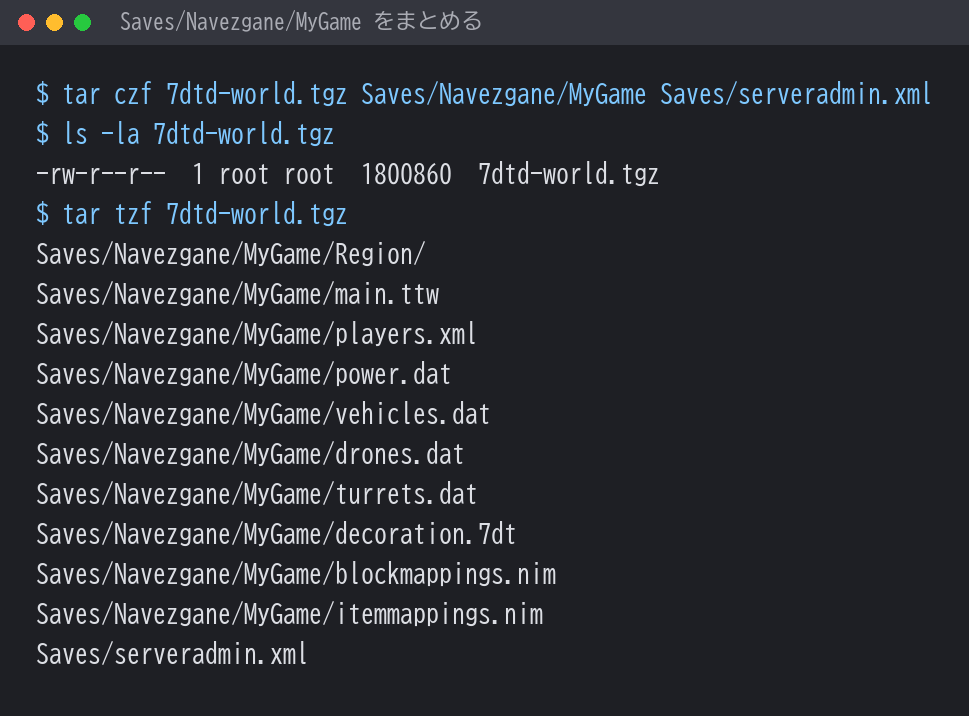
移したのはこのフォルダと、管理者の設定(serveradmin.xml)だけである。
【手順】自宅のPCからVPSへ移す
流れはどのVPSでも同じだ。
- 移行元のサーバーを止める
Saves/<GameWorld>/<GameName>/をまるごとzip(またはtar)にまとめる- 移行先で7 Days to Dieのサーバーを一度起動して、止める
- 移行先の同じ場所に2.を展開する
- 移行先の
serverconfig.xmlのGameWorld・GameNameを、移したフォルダ名に合わせる - 移行先のサーバーを起動する
1.でサーバーを止めるのは、動いている最中だと書きかけのファイルをコピーしてしまうからだ。7 Days to Dieの専用サーバーは、コンソールでshutdownと打つか、管理ツールの停止ボタンで止めればよい。私の環境(LinuxGSM)では、停止の操作でtelnet経由の正しい終了が走っていた。
3.で一度起動するのは、移行先にフォルダと設定ファイルを作らせるためである。
移行元のセーブはどこにあるか
自宅で立てたサーバーのセーブは、設定で場所を変えていなければ次にある。
| 環境 | 場所 |
|---|---|
| Windows | %APPDATA%\7DaysToDie\Saves\ |
| Linux | ~/.local/share/7DaysToDie/Saves/ |
serverconfig.xmlでUserDataFolderやSaveGameFolderを設定している場合は、そちらが優先される。どこか分からなくなったら、main.ttwというファイルを検索するのが早い。それが入っているフォルダが、移すフォルダである。
ランダム生成(RWG)のマップで遊んでいる場合は、地形がGeneratedWorlds/<ワールド名>/に別に保存されている。こちらも一緒に移さないと、移行先で「World not found」になるので注意してほしい。
XServer VPS for Gameの場合
XServer VPS for Gameには7 Days to Dieのテンプレートがある。公式マニュアルによると、サーバーは/home/steam/7dtd/に入っていて、設定ファイルは/home/steam/7dtd/serverconfig.xmlだ。止めるのと起動するのは、SSHで入って次を打つ。
systemctl stop 7dtd.service
systemctl start 7dtd.serviceセーブの置き場所は、マニュアルには書かれていない。サーバーはsteamというユーザーで動いているので、場所を変えていなければ/home/steam/.local/share/7DaysToDie/Saves/のはずだ(私のDockerのサーバーも、ユーザーのホームの下の同じ位置だった)。念のため、移す前にSSHで次を打って確かめてほしい。
find / -name main.ttw 2>/dev/nullファイルは、WinSCPなどのSFTPソフトでrootとして接続し、そのフォルダに置けばよい。置いたあと、持ち主をsteamに戻しておく。
chown -R steam:steam /home/steam/.local/share/7DaysToDie/Savesなお、XServerのテンプレートは、7 Days to Dieをアップデートするとserverconfig.xmlが初期値に戻るとマニュアルに書かれている。GameNameも戻るので、アップデートのあとに「ワールドが消えた」と慌てないよう、先に/root/へ控えておくとよい(マニュアルにもcp -pで控える手順がある)。
【確かめた】移した先で、同じワールドが読み込まれるか
ここからは、私がDockerで試した結果である。
移行元のサーバー(A)を新しく立て、ワールドができたところで、サーバーのコンソールからゲーム内の日付を「7日目の13時37分」に進めて保存した。ゲームに入れないので、この日付を目印にしたわけだ。
> gettime
Day 1, 07:00
> settime 7 13 37
> saveworld
World saved
次に、サーバー本体も入れ直した別のサーバー(B)を用意し、上の手順でワールドを移して起動した。Bで日付を聞くと、こう返ってきた。
> gettime
Day 7, 13:36Aで進めた日付のままである。フォルダを移すだけで、同じワールドとして読み込まれた。
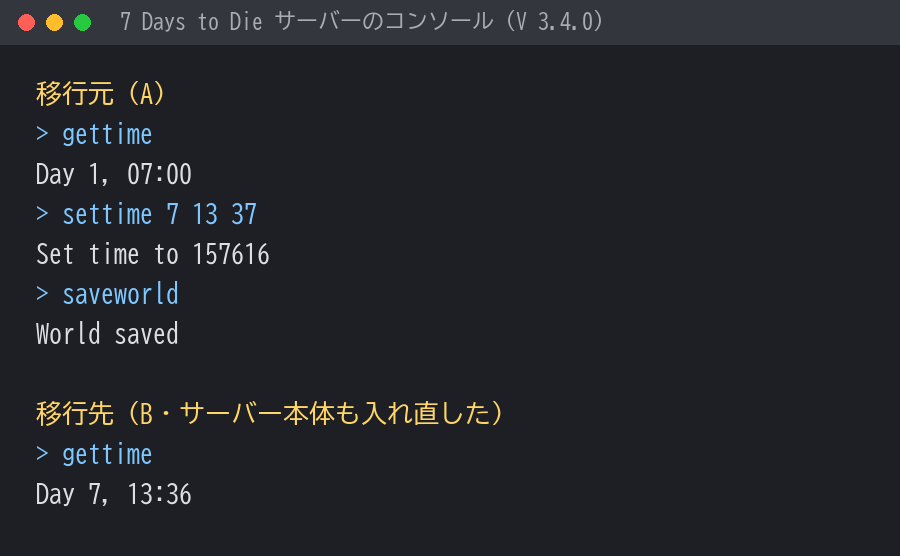
移行先のBは、サーバー本体も入れ直した別のサーバーである。それでも日付は引き継がれた。
【落とし穴】GameNameが違うと、新しいワールドができる
いちばんやりがちなのがこれだ。Bの設定ファイルでGameNameをOurServerに変えて起動し直したら、日付はこうなった。
> gettime
Day 1, 07:001日目に戻っている。フォルダを見ると、移したMyGameの横に、新しいOurServerができていた。
Saves/Navezgane/
├── MyGame      ← 移したワールド(残っている)
└── OurServer   ← 新しく作られた空のワールド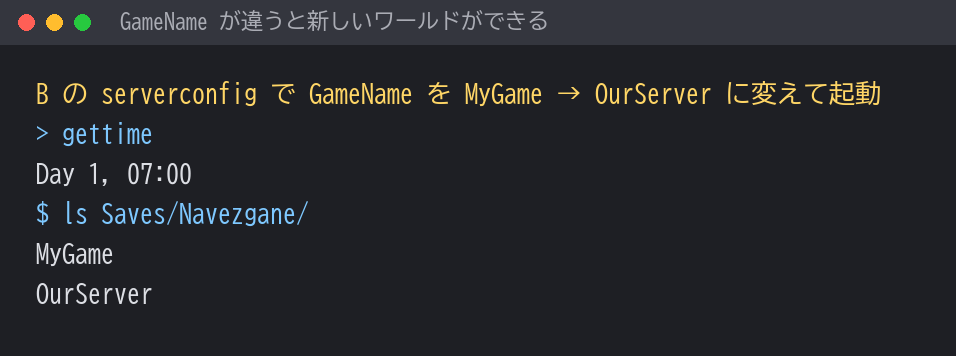
エラーは出ない。サーバーは何事もなく起動して、新しいワールドで遊べてしまう。「ワールドが消えた」と思ったら、まずGameNameとGameWorldがフォルダ名と一致しているかを見てほしい。移したワールドは消えていないので、名前を直して起動し直せば戻る。
【キャラ】自分のキャラは引き継げるか
ここは私が確かめられていない部分である。
7 Days to Dieのキャラの情報は、ワールドのフォルダの中(Player/)に、プレイヤーのIDごとのファイルとして入っている。そのため、同じSteamアカウントで入れば、移行先でもキャラは残るはずだ。
一方で、別のプラットフォームから入るなどしてIDが変わると、レベル1からのやり直しになる。コミュニティのwikiには、Player/の中のファイル名を新しいIDに変えれば戻る、と書かれている。困ったら、移す前のPlayer/のバックアップを残しておけば、あとから戻せる。
【移行先】何GBのプランにするか
XServer VPS for Gameの7 Days to Dieのテンプレートは、4GBのプランから使える。ただし、公式は快適に遊ぶなら8GB以上を勧めている。コミュニティのwikiの目安も、空きメモリが最低6GB、快適に遊ぶなら10〜16GBだ。ホードナイトでゾンビが増えるとメモリを食うので、4GBで始めるのはおすすめしない。
| VPS | 7 Days to Dieのテンプレート | 最小 | 推奨 |
|---|---|---|---|
| XServer VPS for Game | ある | 4GB | 8GB以上 |
| ConoHa for GAME(11月14日から新規受付を停止中) | ある | — | — |
XServerも「サーバーの空きが非常に少ない」と案内を出している(11月15日時点)。申し込めないときは、時間をおいて試すとよい。
【まとめ】
- 移すのは
Saves/<GameWorld>/<GameName>/のフォルダ。RWGならGeneratedWorlds/も - 移す前に、移行元のサーバーを止める
- 移行先の
serverconfig.xmlのGameWorld・GameNameをフォルダ名に合わせる。違うと新しいワールドができる - XServerは
systemctlで止めてから置く。アップデートで設定ファイルが初期値に戻るので控えておく - 4GBでも動くが、8GB以上が無難
自宅のPCをつけっぱなしにしなくてよくなると、友達が好きな時間に入れるようになる。ホードナイトはVPSに任せてしまおう。

コメント