


先日、秋葉原に行く機会があり、以前から気になっていた自作キーボード専門店『遊舎工房』に足を踏み入れた。
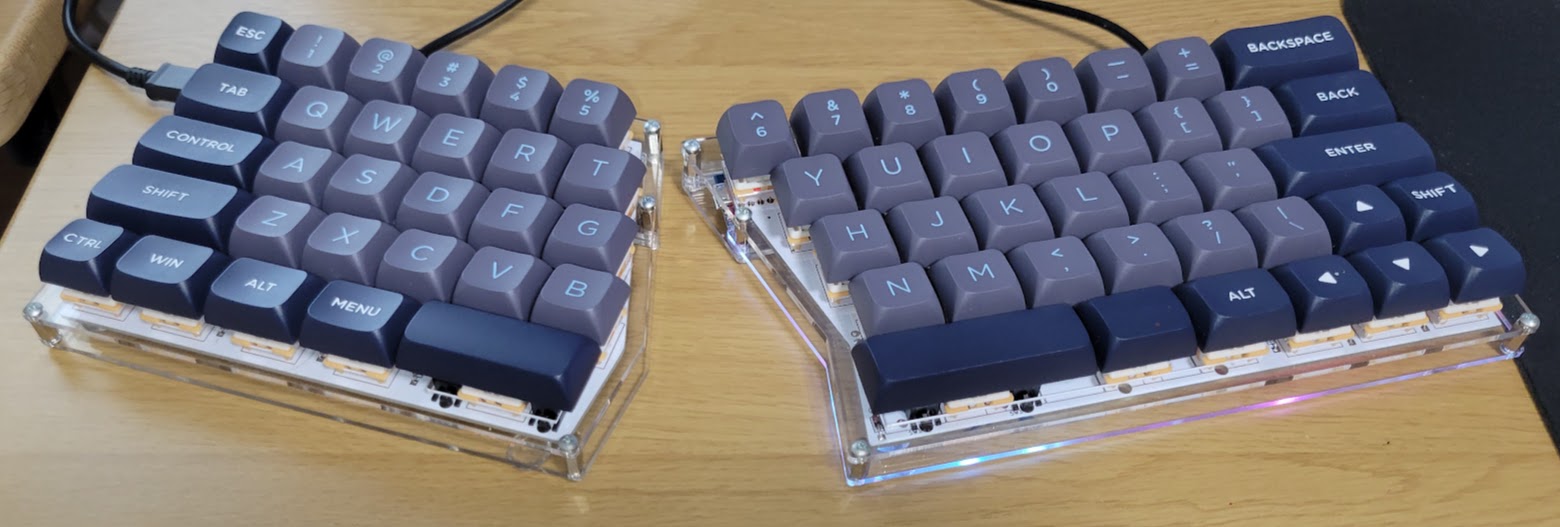
正直、その日は何も買う予定はなかった。しかし、壁一面に展示された様々なスイッチやキーボードが放つ「沼」の空気に当てられ、気がつけば分割型キーボード「Mint60」のキットを握りしめてレジに並んでいた。
この記事では、今回私が自作した「Mint60」の詳細構成や製作時の注意点、そして作業効率を劇的に上げる最強のキーマップ(親指Enter&親指BackSpace)について解説する。
組み立ての詳しい手順については公式サイトを参照してほしい。
なお、当然のことながらこの記事はMint60で書かれている。(お約束)
今回の構成(キット・スイッチ・キーキャップ)
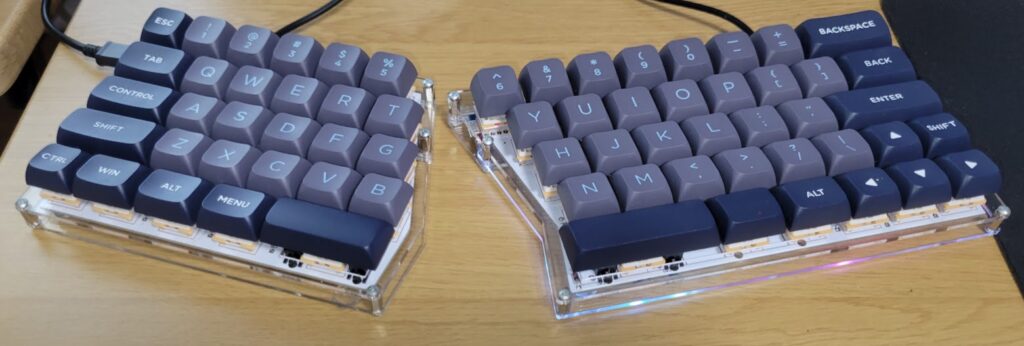
今回組み立てたMint60の構成は以下の通りだ。総額で約2万円前後と、自作キーボード入門としては非常に手が出しやすい価格に収まっている。
- キーボードキット:Mint60
- スイッチ:GATERON Mini i Switch
- キーキャップ:XVX PBT Keycaps
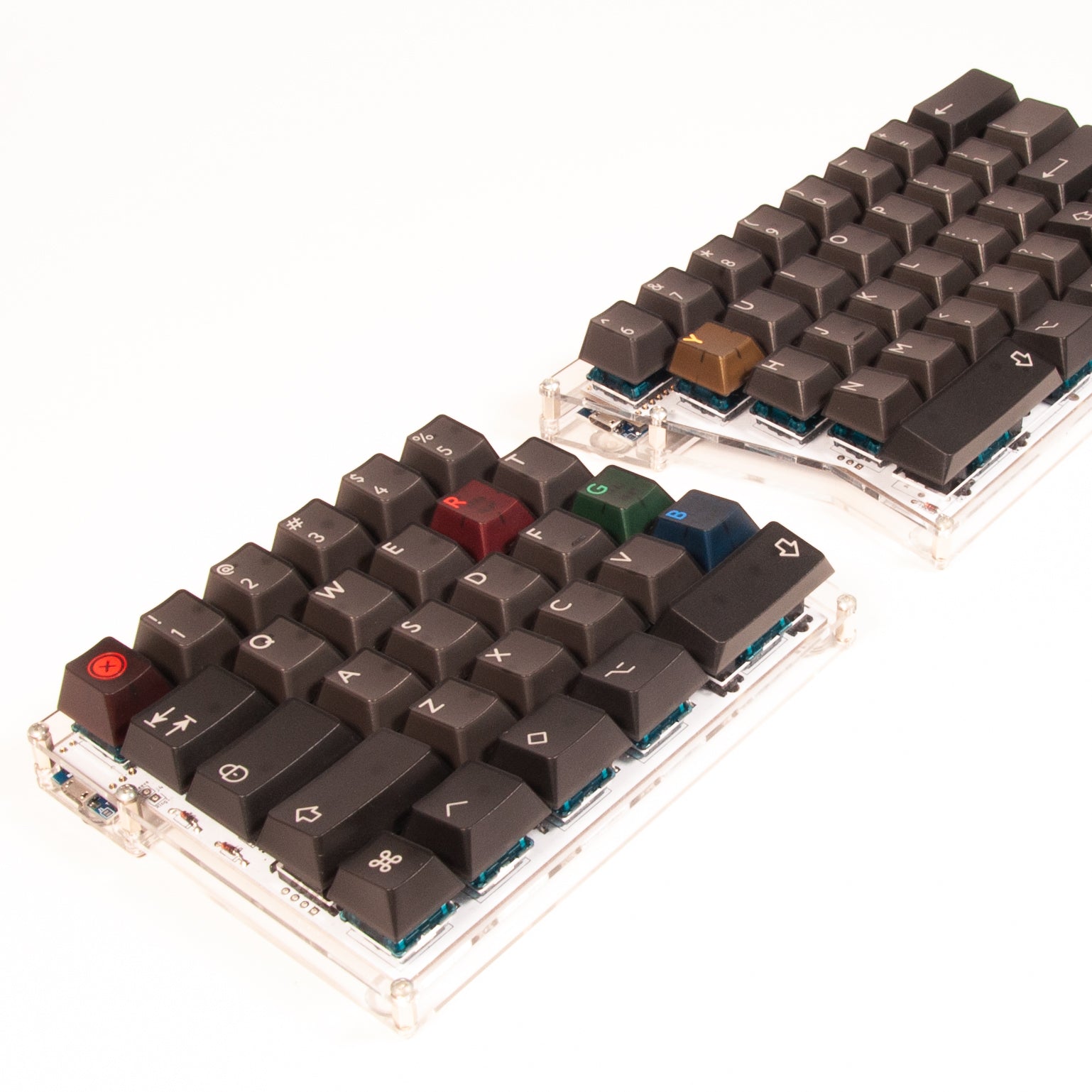



キーボードキット:Mint60
初めての自作キーボードとして「Mint60」を選んだのには明確な理由がある。
- 「普通の」キーボードではないこと
- 左右が完全に分割されており、アクリル積層のケースとLEDバックライトの見た目がとにかく奇抜でカッコいい。
- 移行が簡単であること
- 奇抜でありながら、配列自体は一般的な60%キーボードと同じ「ロウスタッガード(行が横にズレている普通の配列)」であるため、ブラインドタッチの感覚をそのまま引き継げる。
- コスパが良いこと
- キット単体で13,000円(※購入当時)と、自作キーボードの世界では破格の安さだ。
スイッチ:GATERON Mini i Switch
タイピングの「打鍵感」を決定づける命とも言えるキースイッチ。今回はタクタイル(クリック感があるタイプ)の『GATERON Mini i Switch』を選択した。
いわゆる「Holy Panda系」と呼ばれるスイッチらしく、押し込んだときに適度な抵抗感があり、ハッキリとした「押した感」を得ることができる。
「コトコト」という上品な擬音がピッタリハマる打鍵音で、底打ちしたときの感触が指と耳に心地よく伝わってくる。押下圧は50gf(ボトムアウトで+10gf)と、タクタイルにしては比較的軽めで長時間のタイピング(ブログ執筆やコーディング)でも指が疲れにくい。
打つこと自体が楽しくなる、素晴らしいスイッチだ。
キーキャップ:XVX PBT Keycaps
キーキャップには、ダブルショットPBT素材のXVXプロファイルを採用した。
選んだ最大の理由は「安かったから」だが、これが大正解だった。安価でありながら、アルファベットキーだけでなくテンキーやサイズ違いの特殊キーが大量に含まれており、非常にコスパが高い。
グレーとブルーを基調とした落ち着いた色合いで、Mint60の透明なアクリルケースと合わせるとシックな印象にまとまる。キーの角が丸みを帯びており、タイピング中に指が引っかかることもない。
製作時の注意点(罠)
これからMint60を作る人に向けて、1点だけ注意点を共有しておく。
LEDテープの絶縁は絶対にサボるな
裏面にLEDバックライト用のテープを貼る際、基板とLEDテープの接点が接触してショートする(最悪壊れる)危険性がある。面倒くさがらず、マスキングテープやカプトンテープなどを必ず貼ってしっかり絶縁処理を行ってほしい。
アクリルケースの組み立てに関しては、パーツの上下や構造をよく観察しながらパズル感覚で組み立てれば問題なく完成するはずだ。
【本編】作業効率を爆上げする最強のキーマップ
個人的に、自作キーボード最大の醍醐味は「どのキーを押すと何が入力されるのか」を自分好みに完全設定できる『キーマップ(Remap)』にあると思っている。
Mint60は左右分割型であるため、「スペースキーが2つに分割されており、右手と左手の親指にそれぞれ別の役割を与えられる」という最強のメリットがある。
この利点を極限まで活かした、私のキーマップを紹介する。
Layer 0(通常状態)
まずは基本となる通常状態のキーマップだ。
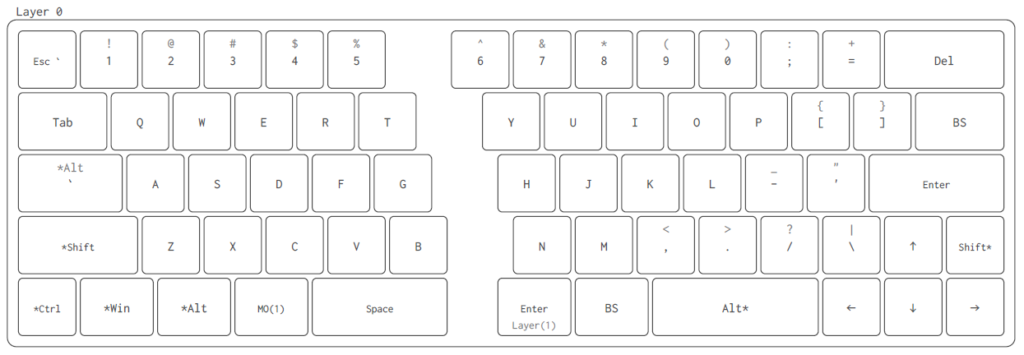
一般的な配列から、以下の大きな変更を加えている。
- 【最重要①】右スペースを「Enter(長押しでレイヤー切替)」に
- 今回のキーマップで一番布教したい点
- 頻出キーであるEnterを、わざわざ遠くにある右小指で打つのは物理的に無理がある
- 一番力が強くて暇をしている「右親指」で叩く方が圧倒的に効率的で気持ちが良い
- 【最重要②】右変換キー(スペースの右隣)を「BackSpace」に
- 二番目に布教したい点
- 間違えた文字を消すBSキーを、いちいち右上まで右小指を伸ばして打つのはストレスだ
- これも「右親指」で弾くように消すことで、ホームポジションから一切手を動かさずにミスを修正できる
` ~を「ESC」に- 左上は絶対にESCでないと落ち着かない
- ちなみに
Shift + ESCで「~」、Win + ESCで「`」が入力できるように設定している
- 「CapsLock」を「IME切り替え(半角/全角)」に
- Aの左隣という超一等地を占領しているCapsLockの存在意義とは何なのか
- ここを日本語切り替えにすることで、小指のわずかな動きで言語を変更できる
- 右端の巨大なキーたちをリストラ
- 巨大なBackSpaceや
\ |キーはリストラし、空いたスペースにDeleteなどを配置している
- 巨大なBackSpaceや
Layer 1(Fnキー押し下げ状態)
続いて、親指でレイヤー切り替えキー(Fn)を押している時の配列だ。
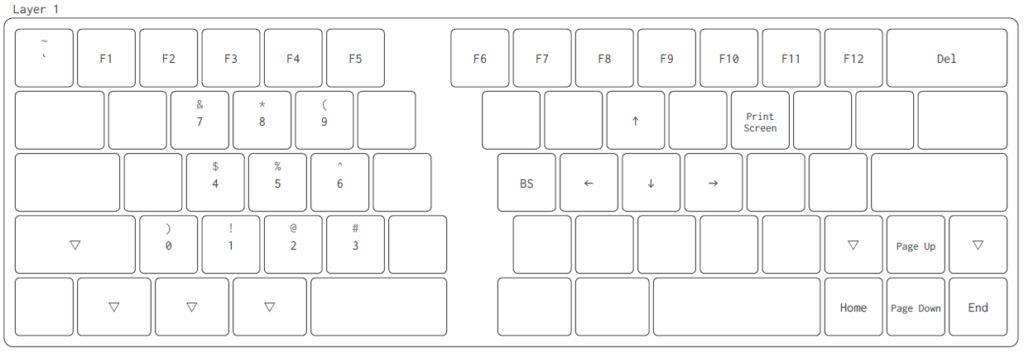
- 数字キーに「ファンクションキー(F1〜F12)」
- これは60%キーボードの基本
- 左手に「仮想テンキー」
- 将来的にキー数がさらに少ない40%キーボードに乗り換える時のための練習として、左手側にテンキー配列を仕込んでいる
- 右手に「カーソルキー(矢印)」
- これも重要
- レイヤーを切り替えることで、ホームポジション(HJKL周辺)から一切右手を動かさずにカーソル操作ができる
- Pの位置に「PaintScreen」
- PrintScreenの頭文字である「P」に配置して直感的にスクショを撮れるようにした
おわりに:一度足を踏み入れると戻れない沼
自作キーボード沼の片鱗を、この記事で少しでも体感していただければ幸いだ。
少しでも「面白そう」と思った方は、ぜひ秋葉原の遊舎工房さん(またはオンラインショップ)を覗いてみてほしい。おそらく、足を踏み入れたら最後、店を出る(ブラウザを閉じる)際には何かしらのキットやスイッチを買っていることだろう。
日々、プログラミングやブログ執筆など長い時間触れる道具だからこそ、こだわりの逸品を選びたい。
市販品では絶対に手が届かない「親指Enter」のような細かい部分まで、自分の体に合わせてカスタマイズできるのが自作キーボードの最大の魅力だ。
それでは、良いキーボードライフを。
コメント