




この記事では、Unityを使った複数人開発の具体的な方法を紹介する。
SourceTreeではなくVSCodeでGitを操作したい人は、記事の最後の「VSCodeで進める場合」から読んでほしい。準備から日々の作業まで、VSCodeの手順だけをまとめてある。
準備
GitHubアカウントの作成

まずはGitHubのアカウントを作成する。
GitHubはソースコードなどをオンラインで共有・管理するサービスである。
ソフトウェア開発においてほぼ必ず使用するため、まだアカウントを持っていない人は作成しよう。
Gitのインストール

次にGitをインストールする。
Gitはソースコードや変更履歴を管理するための分散型バージョン管理システムである。
詳しい解説は別の記事を参照してほしい。

「Click here to download」をクリックするとダウンロードが始まる。
Sourcetreeのインストール

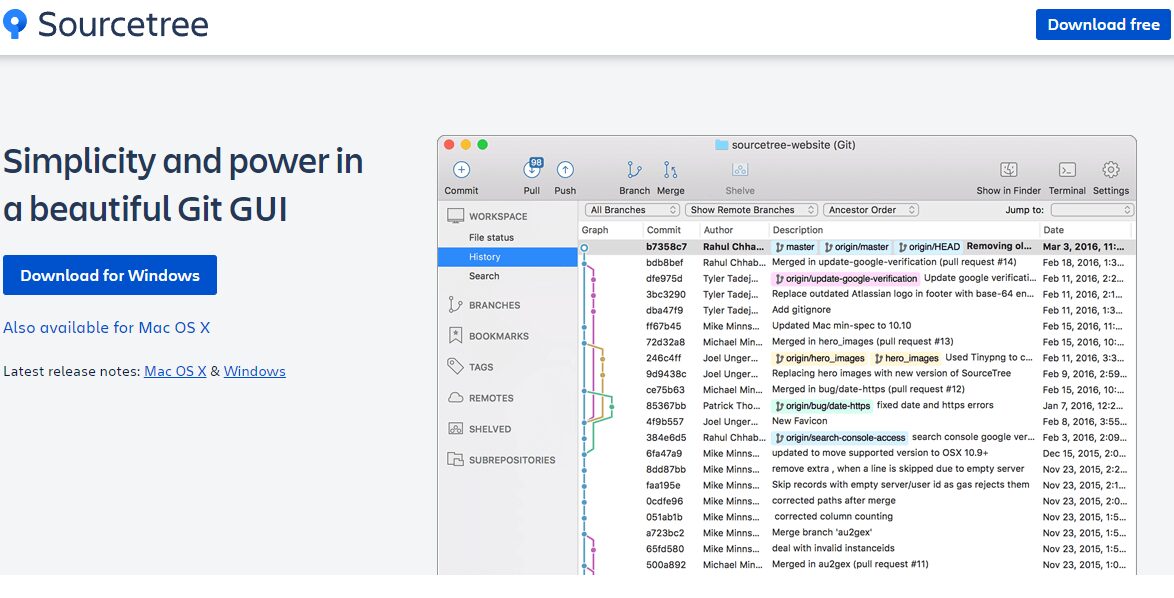
Sourcetreeをインストールする。
Sourcetreeは先程インストールしたGitをグラフを用いてわかりやすく扱うことができるGUIである。

青い「Download for Windows」をクリックするとダウンロードが始まる。
インストール完了後、GitHubのアカウントと連携する。


ホスティングサービスからGitHubを選択し、「OAuthトークンを再読み込み」を押すとブラウザで認証画面が出てくるため、許可しよう。
GitHubリポジトリの作成
Unity Hubで新しいプロジェクトを作成する
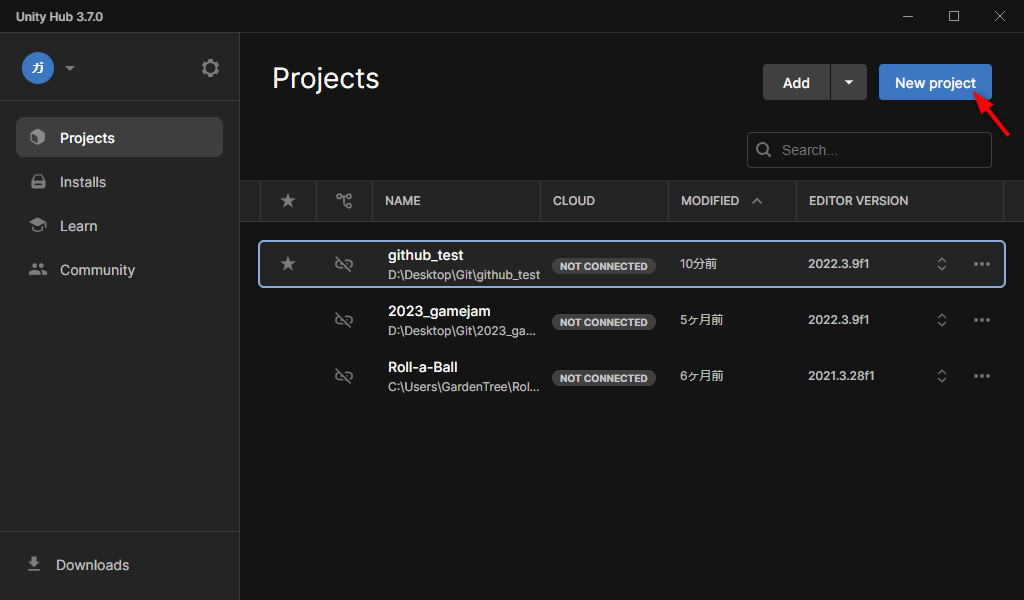
今回は「github_test」で作成した。
GitHubでリポジトリを作成する
先程Unity Hubで作成した名前と同じ名前をつける。
全世界に公開したくない場合は「Private」にチェックを入れる。
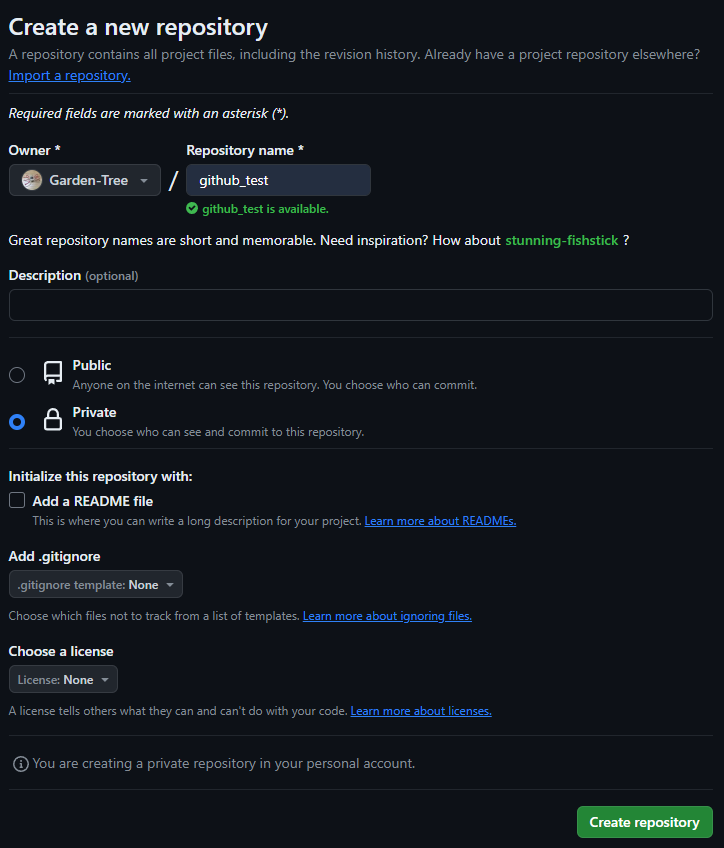
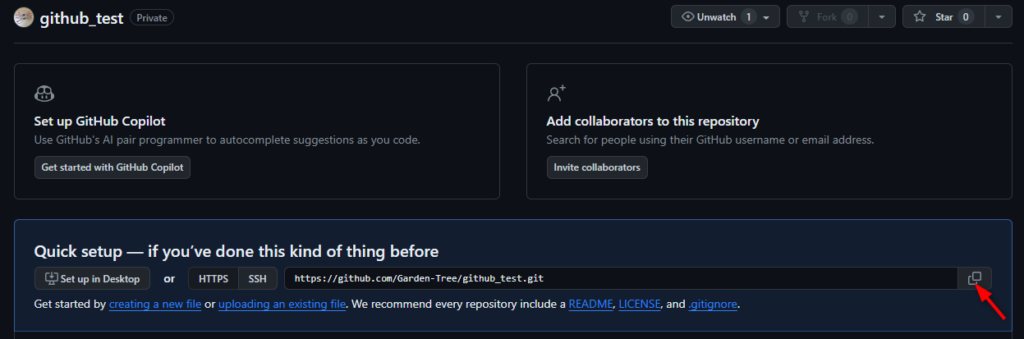
矢印の部分をクリックして、URLをコピーしておく。
Sourcetreeでリポジトリを作成する

上から順にプロジェクトのパス、名前を記入する。
「すでにファイルが存在するけど大丈夫?」と聞かれるが、そのまま続行しよう。
リモートリポジトリの追加


デフォルトリモートにチェックを入れ、URLに先ほどコピーしたものを貼り付ける。
また、アカウントの欄は先ほど連携したアカウントを選択する。
.gitignoreを追加する

このようになっていればOK。
.gitignoreには以下の内容を記載する。
# Created by https://www.toptal.com/developers/gitignore/api/unity
# Edit at https://www.toptal.com/developers/gitignore?templates=unity
### Unity ###
# This .gitignore file should be placed at the root of your Unity project directory
#
# Get latest from https://github.com/github/gitignore/blob/main/Unity.gitignore
/[Ll]ibrary/
/[Tt]emp/
/[Oo]bj/
/[Bb]uild/
/[Bb]uilds/
/[Ll]ogs/
/[Uu]ser[Ss]ettings/
# MemoryCaptures can get excessive in size.
# They also could contain extremely sensitive data
/[Mm]emoryCaptures/
# Recordings can get excessive in size
/[Rr]ecordings/
# Uncomment this line if you wish to ignore the asset store tools plugin
# /[Aa]ssets/AssetStoreTools*
# Autogenerated Jetbrains Rider plugin
/[Aa]ssets/Plugins/Editor/JetBrains*
# Visual Studio cache directory
.vs/
# Gradle cache directory
.gradle/
# Autogenerated VS/MD/Consulo solution and project files
ExportedObj/
.consulo/
*.csproj
*.unityproj
*.sln
*.suo
*.tmp
*.user
*.userprefs
*.pidb
*.booproj
*.svd
*.pdb
*.mdb
*.opendb
*.VC.db
# Unity3D generated meta files
*.pidb.meta
*.pdb.meta
*.mdb.meta
# Unity3D generated file on crash reports
sysinfo.txt
# Builds
*.apk
*.aab
*.unitypackage
*.app
# Crashlytics generated file
crashlytics-build.properties
# Packed Addressables
/[Aa]ssets/[Aa]ddressable[Aa]ssets[Dd]ata/*/*.bin*
# Temporary auto-generated Android Assets
/[Aa]ssets/[Ss]treamingAssets/aa.meta
/[Aa]ssets/[Ss]treamingAssets/aa/*
# End of https://www.toptal.com/developers/gitignore/api/unity
変更をインデックスに追加する

コミットする

プッシュする


プッシュ先がoriginになっていることを確認し、対象にチェックを入れてプッシュする。

「master」と「origin/master」が同じ場所にあれば成功。
開発に参加する人
クローンする

上から順に、URL、保存するパス、リポジトリの名前である。
ブランチを切る


編集する人の名前を付けて、新規ブランチを作成する。
作業するときは
何らかの編集をUnityで加えたあとは、全てインデックスに追加し、適切なコメントを添えてコミット、プッシュをしよう。

ブランチが編集している人の名前であることを確認する。

コミットする。


作業している人のブランチにチェックを入れて、プッシュする。

作業ブランチと、origin/作業ブランチが上に来ていれば成功。
VSCodeで進める場合
ここまではSourceTreeでGitを操作してきたが、普段からVSCodeでコードを書いている人は、Gitの操作もVSCodeのまま済ませられる。そこで、この章ではVSCodeで進める手順だけをまとめた。GitHubのアカウント作成と.gitignoreの中身は、上の手順と同じである。
準備: VSCodeとGitを入れる
Visual Studio Codeの公式サイトからインストーラーをダウンロードし、指示に従ってインストールする。起動したら、最低限の拡張機能として「Japanese Language Pack for Visual Studio Code」と「Unity」を入れる。前者は日本語化で、入れたあとに右下のポップアップから再起動する。なお、Unityの拡張機能を入れると「C# Dev Kit」と「.NET Runtime install tool」も一緒に入る。
Gitは上の「Gitのインストール」と同じように入れるが、インストーラーの途中で2か所だけ変える。1つはデフォルトのエディタをVSCodeにすること、もう1つはデフォルトのブランチ名を「main」にOverrideすることだ。そのため、この章ではSourceTreeの手順で「master」だったブランチが「main」になる。
プロジェクトを作る人: 設定からプッシュまで
Unity Hubでプロジェクトを作ったら、まずUnityのEdit > Project Settings > Editorで次の2つを変える。チームでUnityのファイルをGitで扱うための設定である。
Version Control: Visible Meta Files
Asset Serialization: Force Text
次に、プロジェクトのフォルダをVSCodeで開き、直下に拡張子なしの「.gitignore」を作って、上の「.gitignoreを追加する」の内容を貼り付けて保存する。続けて、左のサイドバーの「ソース管理」タブで「リポジトリを初期化する」をクリックする。変更ファイルの一覧にファイルが並んだら、メッセージに「初回コミット」と入力して「コミット」を押す。
GitHubでは、Unity Hubで付けたものと同じ名前でリポジトリを作る。「Add a README file」と「Add .gitignore」は追加しなくてよい。作ったらURLをコピーしておく。
VSCodeに戻り、リモート > リモートの追加を選んで、コピーしたURLを貼り付け、名前を「origin」にする。「ブランチの発行」を押すとプッシュされ、ブラウザが開くので、使うGitHubアカウントでログインする。GitHubの画面でファイルが見えていれば完了だ。
参加する人: クローンする
VSCodeの「ソース管理」タブで「リポジトリのクローン」をクリックし、HTTPSのURLを入力して、保存先のフォルダを選ぶ。
全員: UnityとVSCodeをつなぐ
UnityのEdit > Preferences > External Toolsで、「External Script Editor」を「Visual Studio Code」にする。これで、Unityからスクリプトを開くとVSCodeが立ち上がる。
日々の作業の流れ
作業を始める前に、VSCodeの左下にある同期ボタンを押して、ほかの人の変更を取り込む(Pull)。次に、左下の「main」をクリックし、「新しいブランチを作成」で自分の作業用のブランチを作る。どの粒度でブランチを分けるかはチームによるが、まずは1人1本がおすすめだ。
作業して保存したら、ソース管理タブでメッセージを書いて「コミット」し、「プッシュ」する。これを作業のたびに繰り返す。
作業が一段落したら、自分のブランチの変更をmainにマージする。やり方は、直接mainにマージするか、承認(プルリクエスト)を挟むかの2つだ。後者では、1つの機能ができたらプルリクエストを送り、レビューする人が承認するとmainに取り込まれる。
チーム開発をスムーズに進めるために
これでGitHubとSourcetreeを使った複数人開発の環境は整った。
しかし、実際の開発では「コンフリクト(競合)が起きた時どうする?」「もっと効率的なコードの書き方は?」といった疑問が必ず出てくる。トラブルが起きた時にネットで検索するのも良いが、体系的にまとまった書籍が手元に一冊あると、迷った時の解決スピードが段違いだ。
初心者から中級者へのステップアップとして、以下の書籍が特におすすめである。



コメント