






私はこれまで、パルワールドやマイクラのサーバーを自宅のPCやVPSで立ててきた。パルワールドについては、サーバーからサーバーへワールドを移す手順をデータ移行の記事にまとめている。ARKでも「自分のPCで立てたサーバーを、電源を落としても遊べる場所へ移したい」という悩みは同じで、しかもワールドが大きくなってからのほうが移したくなる。

そこでこの記事では、ARKのサーバーをレンタルサーバーへ移す方法を、XServerの「ARK簡単移行」を使う場合と、ファイルを手で移す場合に分けてまとめる。なお、私はARKのサーバーを移したことはない。手順はXServerの公式マニュアルと公式Wiki、海外のホスティング会社の手順から整理したものだ。
先にASEかASAかを確かめる
最初に確かめるのは、遊んでいるのが旧作のSurvival Evolved(ASE)か、リマスター版のSurvival Ascended(ASA)かである。ARK簡単移行はASE専用で、ASAには対応していないと、XServerのマニュアルにはっきり書いてある。対応しているのはSteam版のASEで、Epic Games版は追加の設定が要るとのことだ。
また、ASEとASAはセーブデータに互換性が無い。ASEのワールドをASAのサーバーへ持っていくことはできないので、移行先も同じゲームを選ぶことになる。ASAのサーバーを借りる場合の注意はARKのメモリの記事の「ASAで借りるなら」に書いたので、ASAの人はそちらを読んでほしい。この記事の手順は、ここから先すべてASEの話である。

移すのはShooterGame/Savedの中身
ARKのサーバーのデータは、サーバーのフォルダの中のShooterGame/Savedにまとまっている。公式Wikiのサーバーの立て方のページにも、バックアップするならこのフォルダをまるごとコピーすればよく、トライブもプレイヤーもワールドもここに入っている、とある。
中身のうち、移行で大事なのは次の2つだ。
SavedArks(ワールドとプレイヤーとトライブ)Config(サーバーの設定)
SavedArksの中には、マップごとのワールドのファイル(The IslandならTheIsland.ark)と、プレイヤーごとの.arkprofile、トライブごとの.arktribeが入っている。ワールドの.arkだけを移すと、建物や恐竜は残っても、キャラクターやトライブが消えてしまう。だから、このフォルダは中身を選ばずにまるごと移すのが安全だ。
一方のConfigにはGameUserSettings.iniやGame.iniがある。ただし、移行先のサーバーはレンタル会社がIPアドレスやポート、パスワードを書き込んだ設定で動いているので、こちらはまるごと上書きしないほうがいい。テイム速度や経験値の倍率など、自分で変えた行だけを移行先のファイルに書き写すのが無難である。
シングルプレイのワールドを持っていく場合
サーバーではなく、シングルプレイや「ホスト/ローカル」で遊んでいたワールドを移したい人もいるだろう。その場合、データはSavedArksではなくShooterGame/Saved/SavedArksLocalにある(The Islandの場合。Nodecraftの案内によると、Ragnarokなど一部のマップは別のフォルダになる)。そして、そこにあるキャラクターのファイルはLocalPlayer.arkprofileという名前になっている。
サーバーはプレイヤーを17桁のSteamID64で見分けるので、このファイルは<自分のSteamID64>.arkprofileに名前を変えてから、サーバーのSavedArksに置く。名前を変えないと、サーバーに入ったときにキャラクターの作成から始まってしまう。この手順は海外のホスティング会社(Nodecraft、low.msなど)の案内に共通して書かれている。
また、サーバーで設定しているマップと、持っていく.arkのマップ名が一致している必要がある。違うマップを選んだサーバーは、置いたファイルを読まずに新しいワールドを作る。これはXServerのARK簡単移行のマニュアルにも書かれている注意だ。
今のサーバーがLinuxならARK簡単移行が早い
今のサーバーがLinuxのVPSなどで、SSHで入れるなら、XServer VPS for Gameの「ARK簡単移行」が使える。ゲームパネルで移行元のIPアドレスと管理ユーザー(rootなど)とパスワードを入れると、XServerがSSHで入ってARKのサーバーを移してくれる機能である。

マニュアルに書かれている条件をまとめると、こうなる。
- Steam版のASEであること
- 2GBのプランでは使えない
- 移行元にパスワードでSSH接続できること
- 移行元のサーバー(マシン)は起動し、ARKのサーバーは止めておく
- 移行元のARKのサーバーファイルは1つだけにする
- 移行元のストレージに十分な空きがあること
特に注意したいのは、移行先のサーバーのデータは、移行が成功しても失敗しても初期化されるという点だ。新しく借りたサーバーに対して使うものだと考えたほうがいい。また、移行の画面では「プレイ中のマップ名」を選ぶ。ここで移行元と違うマップを選ぶと、そのマップの新しいワールドができてしまう。
手順は、ゲームパネルでサーバーをシャットダウンし、左のメニューの「ARK簡単移行」から移行元の情報と、移行後に使うrootのパスワードを入れて「移行する」を押すだけだ。マニュアルによると時間は数十分から約1時間で、結果は成功でも失敗でもメールで届く。
なお、自宅のWindows PCから使えるかどうかは、マニュアルには書かれていない。条件はパスワードでのSSH接続なので、ふだんWindowsで遊んでいるPCをそのまま指定するのは難しいと思う。その場合は次の章のように手で移す。
自宅のWindows PCからなら手で移す
手で移す流れは、どの会社のサーバーでも同じだ。
- 移行元のARKのサーバーを止める
ShooterGame/Saved/SavedArksをまるごとコピーする(zipにまとめると速い)- 移行先にARKのサーバーを用意して、一度起動してから止める
- 移行先の
SavedArksの中身を消して、2.のファイルを置く - 設定で変えていた行を、移行先の設定ファイルに書き写す
- 移行先のサーバーを起動して、Steamのサーバー一覧から入る
3.で一度起動するのは、移行先にSavedのフォルダや設定ファイルを作らせるためだ。また、4.の前に移行先のSavedArksをバックアップしておくと、失敗しても戻せる。
XServer VPS for Gameの場合、ARKのテンプレートで立てたサーバーは/home/steam/ark/に入っていて、設定ファイルは/home/steam/ark/ShooterGame/Saved/Config/LinuxServer/にある(公式マニュアル)。サーバーの停止と起動は、SSHで入って次のコマンドで行う。
systemctl stop ark-server.service
systemctl start ark-server.serviceファイルは、WinSCPなどのSFTPソフトでrootとして接続し、/home/steam/ark/ShooterGame/Saved/SavedArks/に置けばよい。
参加の仕方もXServerのマニュアルにある。SSHで入ったときに表示される「Server IP Address」と「ARK Server Join Password」を控え、Steamの「表示」→「ゲームサーバー」のお気に入りにIPアドレスを足す。あとはARKのサーバー検索で「お気に入り」を選べば、移したサーバーが出てくる。ちなみに、ARKのサーバーは再起動のたびにアップデートを確かめて、自動で更新してくれるとのことだ。
手で移すならrootのあるVPSを選ぶ
手で移すには、ファイルを置ける権限が要る。ゲームを選ぶだけで立てるロリポップ! for GamersやXServer GAMEsは、管理画面で動かすサービスで、ロリポップの公式ヘルプにもsystemctlは権限の設定で使えないとある。この記事の手順どおりに進めるなら、rootで入れるVPSを選んでほしい。
| VPS | ARKのテンプレート | ARK簡単移行 |
|---|---|---|
| XServer VPS for Game | ASE | ある |
| シンVPS | ASE | 無い |
| ABLENET VPS | 「ARK」と記載 | 無い |
シンVPSとABLENETもARKのテンプレートを用意しているが、ファイルの置き場所は会社ごとに違う。ShooterGame/Savedがどこにあるかは、それぞれのマニュアルで確かめてから作業してほしい。なお、ConoHa for GAMEは10月24日から新規の申し込みを止めている(11月9日に公式サイトで確認)。
移行先は何GBにするか
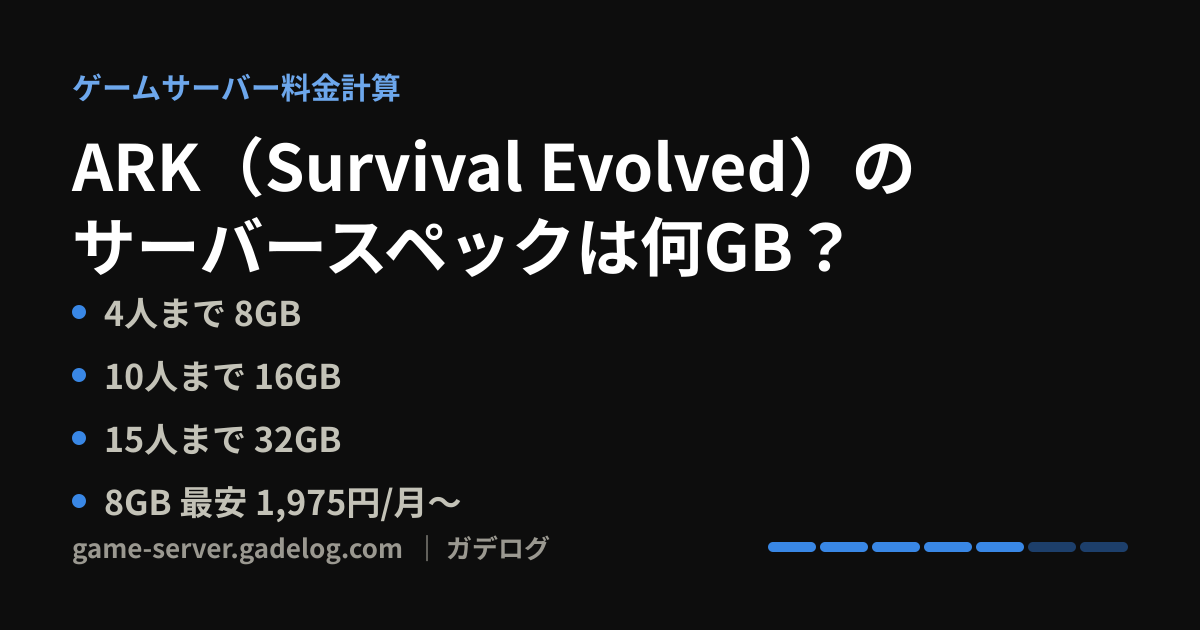
ここでケチると、移した直後から重くなる。XServer VPS for GameのARKのテンプレートは4GBのプランから使え、快適に遊ぶなら8GB以上を勧めている。会社ごとの人数の目安を並べると、4人までで4〜8GB、10人までで8〜16GBと、会社によって2倍ほど違う。
私の計算機では、余裕を見て大きいほうを採用し、4人までで8GB、10人までで16GBにしている。人数と契約期間を入れると、必要なメモリと各社の月額が安い順に出る。
計算機の上位に出やすいロリポップ! for GamersとXServer GAMEsは、前の章のとおり手で移す手順には向かない。ARK簡単移行を使うなら、XServer VPS for Gameの12か月契約で4GBが月2,200円、勧められている8GBが月4,400円である(2026年11月9日に公式サイトで確認)。
まとめ
ARKのサーバーを移すときは、まずASEかASAかを確かめる。ASEで、今のサーバーにSSHで入れるなら、XServer VPS for GameのARK簡単移行が早い。ただし移行先のデータは初期化されるので、借りたばかりのサーバーに使う。
自宅のWindows PCから移すなら、ShooterGame/Saved/SavedArksをまるごと持っていき、設定は自分で変えた行だけを書き写す。シングルプレイのワールドなら、LocalPlayer.arkprofileをSteamID64の名前に変えるのを忘れないようにしよう。
どこへ移すか迷ったら、人数からARKの料金計算で月額を比べてみてほしい。
参考文献
- ARK簡単移行|XServer VPS for Gameマニュアル(2026年11月9日確認)
- ARK: Survival Evolvedイメージの利用|XServer VPS for Gameマニュアル(2026年11月9日確認)
- Dedicated server setup|ARK公式Wiki
- Uploading your Single Player World to Your Private Dedicated ARK Server|Nodecraft
- ARK Survival Evolved save location and how to upload|low.ms
- サーバープロセスを起動・停止する|ロリポップ! for Gamersヘルプセンター
- ConoHa for GAMEお知らせ
コメント