




私はこれまで、パルワールドやマイクラのサーバーを自宅のPCやVPSで立ててきた。ソウルマスクも2026年4月9日に正式版が出て、仲間内のワールドを持ちたい人は多いはずだ。ところが、調べてみると人数別のメモリの表はブログごとに数字が違い、出典が書かれていないものも多い。
そこでこの記事では、ソウルマスクのマルチサーバーを「自分のPC」と「レンタルサーバー」で立てる方法をまとめる。手順は、Wikiと各社のマニュアルに書いてあることだけを書き、書かれていないところはそう明記する。
【結論】まずどの遊び方にするか
Steamのストアページによると、ソウルマスクはシングルプレイのほかに、LAN(協力プレイ)、プライベートサーバー、公式サーバーで遊べる。
| 遊び方 | 向く人 |
|---|---|
| 公式サーバー | 自分で何も用意せず、知らない人とも遊びたい |
| LAN(協力プレイ) | 同じ場所にいる仲間と、そのときだけ遊びたい |
| プライベートサーバー | 仲間内だけのワールドを持ちたい |
誰もログインしていない間も仲間内のワールドを動かしたいなら、プライベートサーバーを立てることになる。この記事はその立て方の話である。なお、LANの人数の上限や手順は、公式の情報を確認できなかった。ほかのサイトの数字も割れているので、ここには書かない。
プライベートサーバーを動かす場所は、自分のPCかレンタルサーバーの2つだ。
| 項目 | 自分のPC | レンタルサーバー |
|---|---|---|
| 費用 | 無料(電気代だけ) | 月額または数日単位の料金 |
| 難しさ | SteamCMDとポート開放が要る | 申し込めば自動で入る |
| 24時間 | PCをつけっぱなしにする | 自分のPCを切っても動く |
| メモリ | サーバーだけで16GB以上 | 16GB以上のプランを選ぶ |
ゲーム本体の必要スペックもRAM 16GB(推奨24GB)あるので、普段使いのPCで遊びながら立てるのは厳しい人が多いだろう。
【スペック】人数別のメモリの目安
人数別の数字を出している会社は、私が確かめた範囲ではXServer GAMEsだけである。
| 人数 | メモリ |
|---|---|
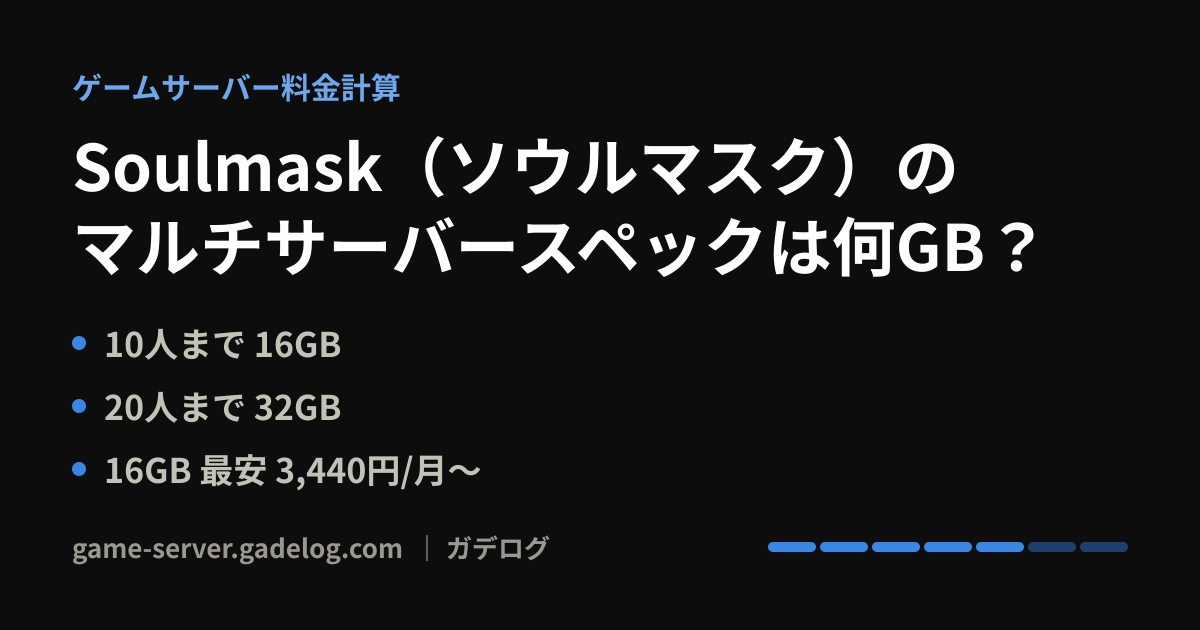
| 10人まで | 16GB |
| 20人まで | 32GB |
| 21人以上 | 64GB |
これはXServer GAMEsの目安で、超えてもプレイはできるが、ラグが起きる可能性があるとされている。ほかの会社に人数別の数字は無いが、16GBが最小という点は一致している。XServer VPS for GameとシンVPSのイメージは16GBプラン以上でしか使えない。ロリポップ! for Gamersの対応プランは16GBと32GBだ。ConoHa for GAMEも16GB以上を推奨している。
もう1つの出どころが、XServer VPSとシンVPSのマニュアルが「公式Wiki」として案内しているFandomのSoulmask Wikiである。ここのPrivate Serverのページには、次のように書かれている。
- メモリ: 1プロセスあたり最低16GB
- CPU: 2〜4コア
- ストレージ: 空き約20GB
- 回線: 1人あたり上り下りとも約100kbps
- OS: LinuxまたはWindows
ただし、このWikiは誰でも編集できる場である。開発元の発表だと確かめることはできなかった。また、このページの最終更新は2024年8月で、正式版より前だ。そのため、数字は目安として読んでほしい。
ちなみに、Steamの「RAM 16GB・推奨24GB」はゲーム本体の必要スペックで、サーバーの要件ではない。同じPCでサーバーとゲームを両方動かすなら、足し算で32GB(16 + 16)は見ておきたい。これは私の計算で、公式の数字ではない。
【自分のPCで立てる】Wikiの手順
ここからはWindowsの場合である。手順は先ほどのWikiのPrivate Serverのページに沿っている。
1. SteamCMDでサーバーを入れる
SteamCMDを入れたフォルダ(Wikiの例ではC:\steamcmd)でコマンドプロンプトを開き、次を実行する。
steamcmd +login anonymous +app_update 3017310 validate +quit3017310はSteamの「Soulmask Dedicated Server For Windows」の番号だ。Linuxなら「For Linux」の3017300になる。ブログによってこの2つの番号が混ざっているのは、OSが違うためである。
2. 起動する
入れたフォルダのStartServer.batを実行する。Wikiの例の場所はこうだ。
C:\steamcmd\steamapps\common\Soulmask Dedicated Server For Windows\StartServer.bat3. 名前とパスワードを決める
StartServer.batをコピーして、コピーのほうを開く。中身を消して、次の1行に置き換える。
call StartServer.bat -SteamServerName=\"your server name\" -MaxPlayers=50 -PSW=\"yourpassword\" -adminpsw=\"yourGMpassword\" -pve-PSWが接続用のパスワード、-adminpswが管理者用のパスワードである。PvPにするなら-pveを-pvpに変える。以後はこのコピーのほうで起動する。
なお、-MaxPlayers=50はWikiの例の値で、ゲームの上限の数字ではない。上限の公式の数字は確認できなかった。
4. ポートを開ける
使うポートはUDPの8777と27015である。外の友達が入るには、PCのファイアウォールとルーターの両方で開ける必要がある。XServer VPSとシンVPSのマニュアルでも必須ポートは同じだ。
Wikiには、起動したのにサーバー一覧に出ないときの確認先として、次の3つが挙げられている。
- ファイアウォールで
WSServer.exeを許可しているか - ファイアウォールが8777と27015を止めていないか
- ルーターでこの2つを転送しているか
ただ、プロバイダによってはポートの転送そのものができない。そういう回線の人は、次の章のレンタルを使ったほうが早い。
5. 友達に入ってもらう
入り方は2つある。1つ目はIPアドレスを入れる方法で、ゲームの「オンラインゲーム」から「サーバーに接続する」を選び、IPアドレス、ポート(8777)、パスワードを入れる。これはレンタル各社のマニュアルに書かれている手順である。
2つ目は招待コードだ。Wikiによると、招待コードはサーバーの初回起動時に作られ、WS/Saved/Logs/WS.logの[SERVER UNIQUE ID:]の行に出る。これを「サーバーを選択する」画面の招待コードの欄に貼り付けて検索すればよい。この画面の操作はロリポップの案内に書かれているものだ。
6. 止める
サーバーのウィンドウをそのまま閉じてはいけない。Wikiによると、データが巻き戻ることがある。止めるときはWindowsのtelnetで管理用のポートにつなぎ、quitに秒数を付けて実行する。
telnet 127.0.0.1 18888
quit 180
この例だと180秒後に止まる。なお、18888は自分のPCの中で使うポートなので、外に開ける必要はない。telnetはWindowsに別途入れることになる。
7. 起動しないとき
Wikiには、起動に失敗する原因として次の2つが書かれている。
WS/Binaries/Win64/steam_appid.txtが無い(中身は2646460の1行)- 指定したポートが使えない
また、サーバーのログWS/Saved/Logs/WS.logにGame Server API initialized 1と出ていれば、Steamとの接続は成功している。
ちなみに、セーブデータの場所はWindowsならWindowsServer/WS/Savedである。協力プレイのワールドをサーバーへ移す方法と、サーバーを更新するときの手順は、Wikiに書かれていなかった。ここは公式で確認してほしい。
【レンタルで立てる】24時間動かしたい人向け
自分のPCで立てると、PCを切った時点でサーバーも止まる。しかも、サーバーだけでメモリを16GB使う。「友達が好きな時間に入れるようにしたい」「PCをつけっぱなしにしたくない」なら、レンタルサーバーを借りるのが楽だ。
人数と遊ぶ期間を入れると、必要なメモリと各社の料金がその場で出る計算機を作ってある。料金は変わりやすいので、この記事には書かず計算機に任せる。
会社を選ぶときの分かれ目は、ブラウザの画面だけで済ませたいか、SSHでサーバーを触ってもいいかである。
ブラウザだけで済ませるなら: ロリポップ! for Gamers・XServer GAMEs
ロリポップ! for Gamersは、プランを選んでサーバーのパスワードを決め、支払いを済ませると自動でサーバーが起動する。管理画面に招待コードが出るので、友達にはそれとパスワードを送ればよい。PvPへの切り替えも画面でできる。プランは16GBと32GBなので、20人までの人向けだ。
XServer GAMEsは、人数の目安をそのままプランにしている。16GB・32GB・64GBがあるので、21人以上で遊ぶなら候補はこちらになる。ゲーム設定は画面から変えられ、有料サーバーならバックアップと復元も使える。
自分で触れる環境がいいなら: XServer VPS for Game・シンVPS
XServer VPS for GameとシンVPSは、申し込むときにイメージでSoulmaskを選ぶと、サーバーに自動で入る。どちらも16GBプラン以上が条件だ。
こちらは上の2社と違い、サーバーを立てたあとの作業が少し残る。マニュアルによると、次の順に進める。
- VPSパネルのパケットフィルターでUDP 8777と27015を許可する
- SSHかコンソールでログインし、IPアドレスとパスワードを確かめる
- 友達にはIPアドレス、ポート(8777)、パスワードを伝える
パスワードやPvPの設定を変えるときは、SSHで/home/steam/Soulmask/SoulmaskServer.shを書き換えて、サービスを起動し直す。黒い画面に抵抗が無い人なら難しくない。また、再起動のときにアップデートの有無が自動で確認されるので、更新の手間は少ない。
今は選べないところ
ConoHa for GAMEにもSoulmaskのテンプレートはある。ただ、2026年10月24日から新規申し込みの受付を止めていて、11月5日時点でも再開していない。再開日は未定なので、今から借りる人は上の4社から選ぶことになる。
なお、ABLENETのゲーム用テンプレートにSoulmaskは無い。計算機には料金の比較として出てくるが、ここで借りるなら自分で入れる前提になる。
【管理者になる】ゲーム内の設定を変える
サーバーを立てたら、管理者のパスワードでGMになると、ゲーム内の設定を変えられる。コンソールを開いて、次を入力する。
gm key 管理者パスワードコンソールを開くキーは、Wikiではチルダ(~)、XServer VPSとシンVPSのマニュアルではテンキーのマイナスになっている。日本語キーボードでテンキーが無い人は、ロリポップの案内にキーボードの切り替え方が載っている。
【まとめ】
- 誰もいない間もワールドを動かすなら、プライベートサーバーを立てる
- メモリは10人まで16GB、20人まで32GB、21人以上64GB(XServer GAMEsの目安)
- 自分のPCなら、SteamCMDで3017310を入れて、UDP 8777と27015を開ける
- サーバーはウィンドウを閉じて止めない
- 24時間動かすならレンタル。画面だけで済ませるならロリポップかXServer GAMEs
なお、手順は2026年11月5日時点のWikiと各社のマニュアルに基づいている。アップデートで変わることがあるので、つまずいたら出典のページも見てほしい。それでは、良いソウルマスクライフを。
コメント