

VSCodeの導入
インストール

このサイトからインストーラーをダウンロードします。
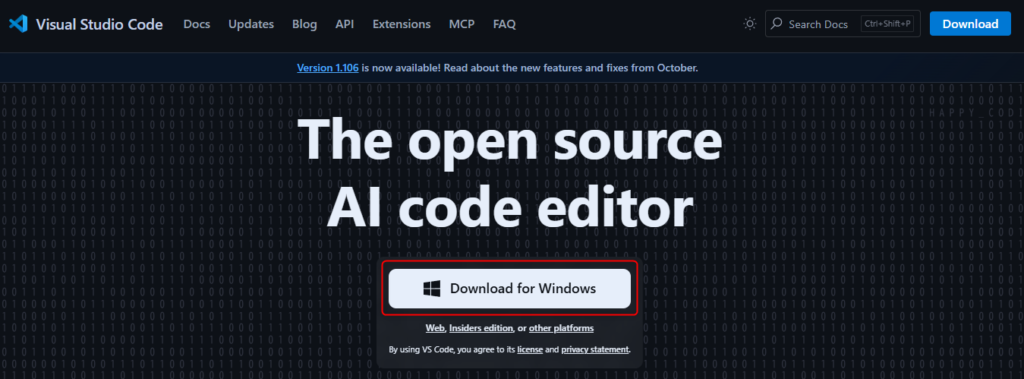
インストーラーを実行し、指示に従ってインストールを進めます。
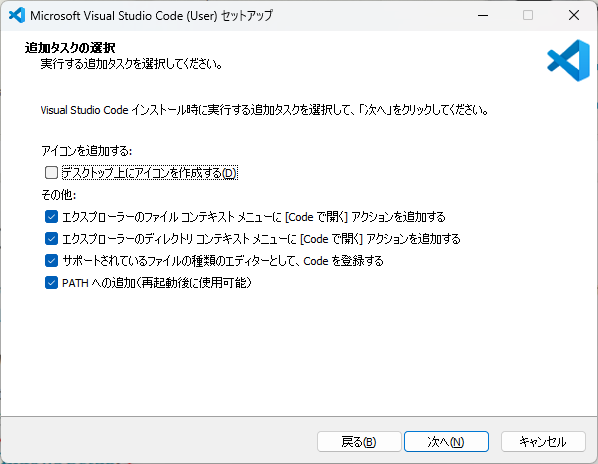
画像のようにチェックボックスを選択して次へ進めます。
拡張機能
インストールが終わったらVSCodeを起動し、最低限必要な拡張機能を導入します。
- Japanese Language Pack for Visual Studio Code
- 日本語化です。インストールしたあと、右下のポップアップから再起動しましょう。
- Unity
- 同時に「C# Dev Kit」「.NET Runtime install tool」もインストールされます。
Gitの導入

このサイトからダウンロードします。
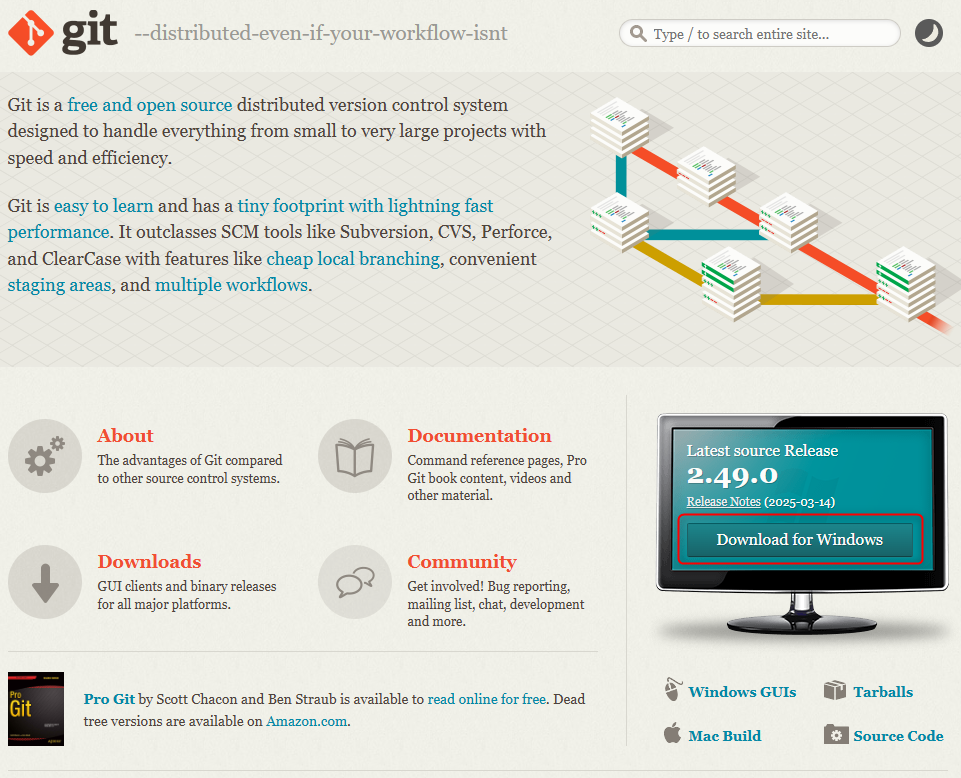
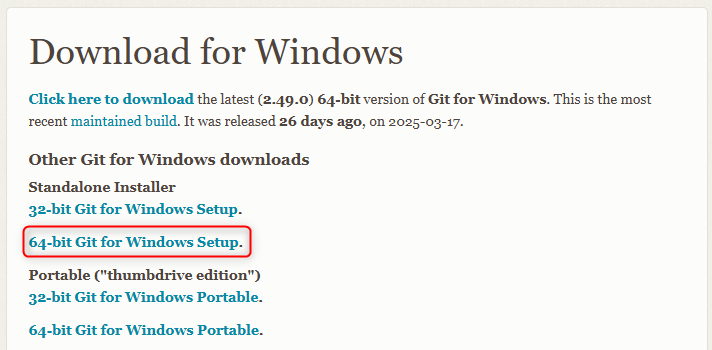
赤枠をクリックすることで64bit Windows向けのインストーラーをダウンロードできます。
基本的には指示に従って次へをクリックすればOKですが、いくつか変更する点があります。
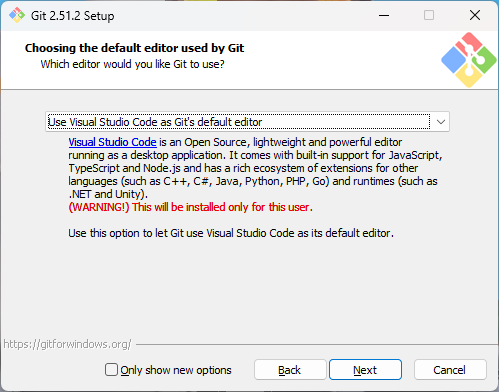
デフォルトエディタをVSCodeに変更してください。
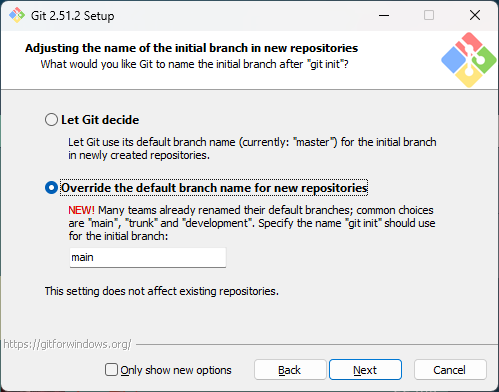
デフォルトブランチ名を「main」にOverrideしてください。
変更点は以上です。
Unityの導入
(工事中)
GitHubの導入
(工事中)
リーダー向け: Unityプロジェクトの作成と初期設定
Unity Hubで新しいプロジェクトを作成する
いつも通り、好きな場所にプロジェクトを作成する。なお、プロジェクト名は後ほどGitHubのリポジトリ名にもなるため、わかりやすい名前をつける。
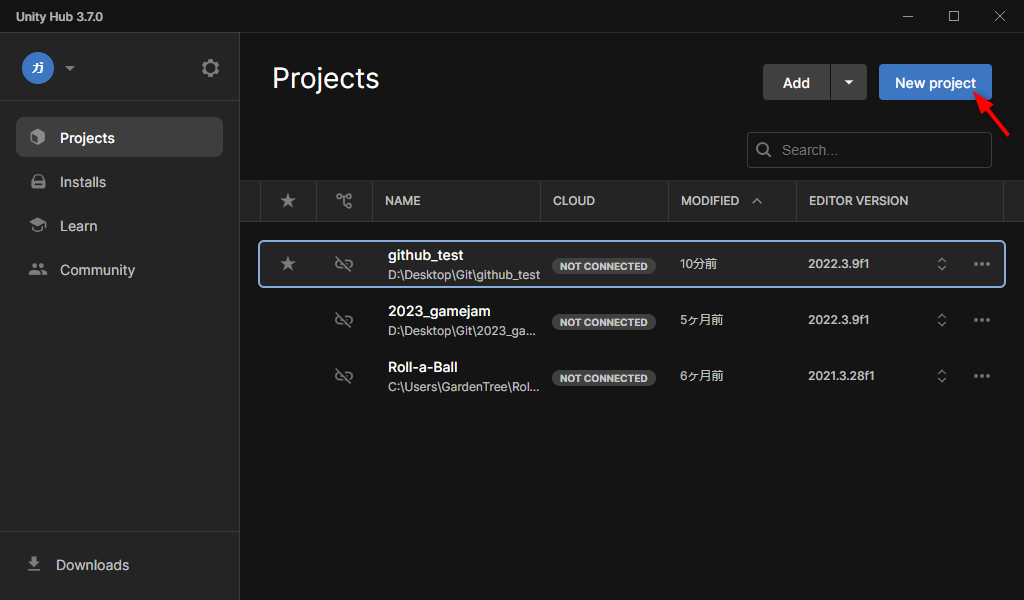
チーム開発必須のUnityエディタ設定
- Edit > Project Settings > Editor
- Version ControlをVisible Meta Filesに変更
- Asset SerializationをFroce Textに変更
.gitignoreの作成とGitの初期化
先程Unity Hubで作成したUnityのプロジェクトのフォルダをVSCodeで開く。
プロジェクトフォルダ直下に「.gitignore」という名前をファイル(拡張子なし)を作り、以下の内容をペーストして保存する。
# Created by https://www.toptal.com/developers/gitignore/api/unity
# Edit at https://www.toptal.com/developers/gitignore?templates=unity
### Unity ###
# This .gitignore file should be placed at the root of your Unity project directory
#
# Get latest from https://github.com/github/gitignore/blob/main/Unity.gitignore
/[Ll]ibrary/
/[Tt]emp/
/[Oo]bj/
/[Bb]uild/
/[Bb]uilds/
/[Ll]ogs/
/[Uu]ser[Ss]ettings/
# MemoryCaptures can get excessive in size.
# They also could contain extremely sensitive data
/[Mm]emoryCaptures/
# Recordings can get excessive in size
/[Rr]ecordings/
# Uncomment this line if you wish to ignore the asset store tools plugin
# /[Aa]ssets/AssetStoreTools*
# Autogenerated Jetbrains Rider plugin
/[Aa]ssets/Plugins/Editor/JetBrains*
# Visual Studio cache directory
.vs/
# Gradle cache directory
.gradle/
# Autogenerated VS/MD/Consulo solution and project files
ExportedObj/
.consulo/
*.csproj
*.unityproj
*.sln
*.suo
*.tmp
*.user
*.userprefs
*.pidb
*.booproj
*.svd
*.pdb
*.mdb
*.opendb
*.VC.db
# Unity3D generated meta files
*.pidb.meta
*.pdb.meta
*.mdb.meta
# Unity3D generated file on crash reports
sysinfo.txt
# Builds
*.apk
*.aab
*.unitypackage
*.app
# Crashlytics generated file
crashlytics-build.properties
# Packed Addressables
/[Aa]ssets/[Aa]ddressable[Aa]ssets[Dd]ata/*/*.bin*
# Temporary auto-generated Android Assets
/[Aa]ssets/[Ss]treamingAssets/aa.meta
/[Aa]ssets/[Ss]treamingAssets/aa/*
# End of https://www.toptal.com/developers/gitignore/api/unity
左側のサイドバーから「ソース管理」タブを開き、「リポジトリを初期化する」をクリック。
変更ファイル一覧にファイルが追加されていることを確認し、メッセージに「初回コミット」と入力して「コミット」ボタンを押す。
GitHubでリポジトリを作成する
先程Unity Hubで作成した名前と同じ名前をつける。
全世界に公開したくない場合は「Private」にチェックを入れる。
「Add a README file」と「Add .gitignore」は追加しなくてOK。
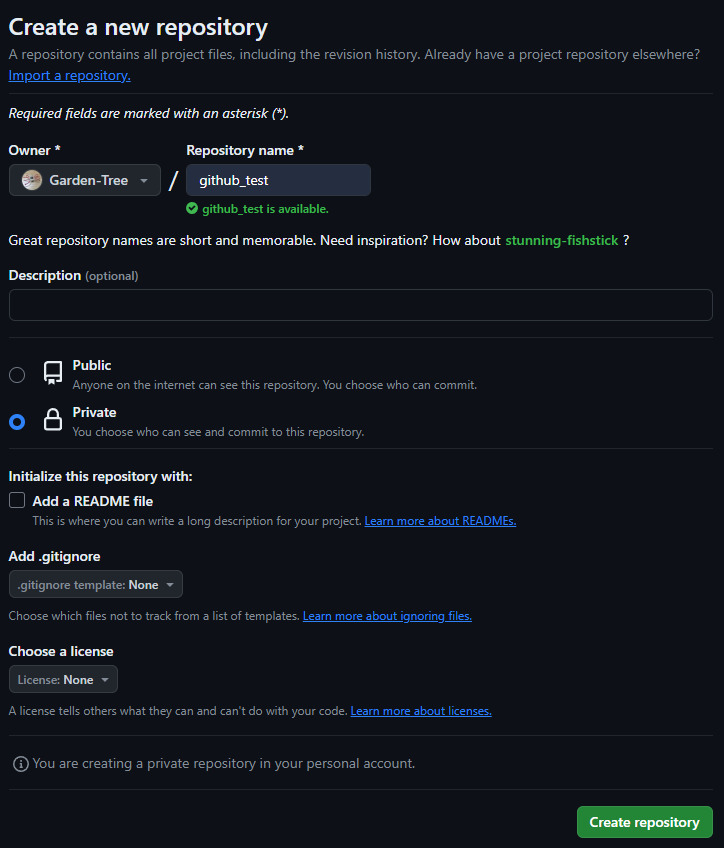
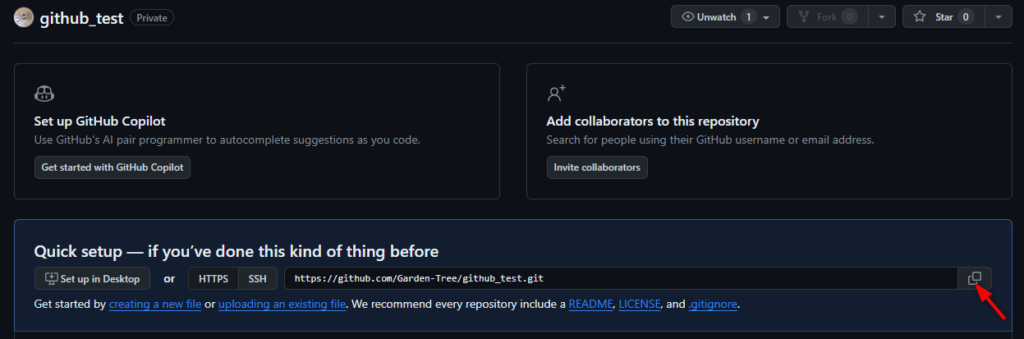
矢印の部分をクリックして、URLをコピーしておく。
VSCodeとGitHubを紐づける
VSCodeに戻り、リモート > リモートの追加をクリック。先程コピーしたURLを貼り付けて、名前を「origin」とする。
「ブランチの発行」を押してプッシュする。ブラウザが立ち上がったら、使用しているGitHubアカウントでログインする。
GitHub上で作業しているファイルが確認できたら完了!
メンバー向け: 開発環境の準備
VSCodeの「ソース管理」タブの「リポジトリのクローン」をクリック。HTTPSのURLを入力し、コピー先のフォルダを選択する。
チーム全員向け: VSCodeを使った日々の開発フロー
Step0: UnityとVSCodeを紐づける
Edit > Preferences > External Toolsから、External Script Editorを「Visual Studio Code」に設定。
Step1: 作業前に必ず最新状態にする(Pull)
VSCode左下の同期ボタンを押して、他人の変更をローカルに取り込む。
Step2: 自分の作業ブランチを切る
VSCode左下のmainをクリックし、「新しいブランチを作成」から自分が作業するブランチを作成する。
どれくらいの粒度でブランチを切るかはチームによって異なるが、ひとまず個人単位で分けることをおすすめする。
Step3: 作業してコミット・プッシュする
実際に作業をする。保存したあとはVSCodeのソース管理タブでメッセージを書いて「コミット」、「プッシュ」を行う。
ここは何度も繰り返す。
Step4: 作業が一段落したらmainにマージする
作業が一段落したら、現在それぞれのブランチにある変更をmainブランチ(枝というより幹だが)に統合(マージ)する。
統合する方法としては、直接mainにマージする方法と、承認(Pull Request)を挟んでマージする方法の2種類が存在する。
一つの機能の実装が終わったらプルリクエストを送り、レビュアーが承認することによってメインブランチに統合される。
コメント